

















 ENG
ENG


 Zaloguj się


Użytkownicy – Edytuj uprawnienia
Medfile® to idealny program dla jednoosobowych gabinetów i dużych przychodni medycznych.
Program jest niezwykle intuicyjny oraz dodatkowo można go spersonalizować pod każdego użytkownika.
Dzięki funkcji edycji uprawnień, możesz nadać każdemu użytkownikowi dostęp do innych funkcji w programie.
Sprawdź jakie urawnienia możesz aktywować i dezaktywować w Medfile®.
Elektroniczna Dokumentacja Medyczna usprawnia pracę wszystkich osób w placówkach medycznych.
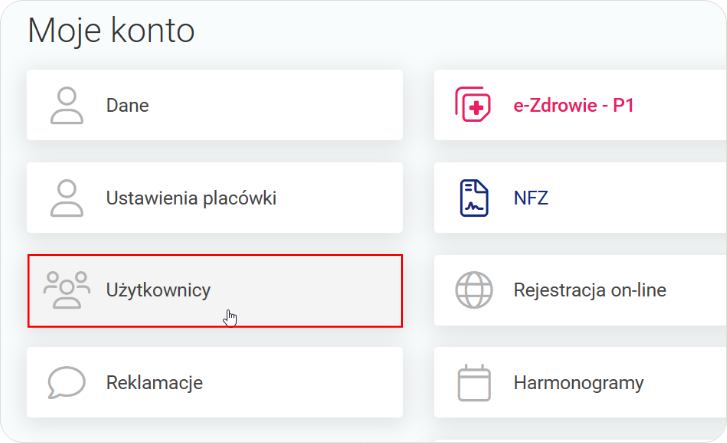
Z perspektywy zakładki „Moje konto”, klikamy na „Użytkownicy”.
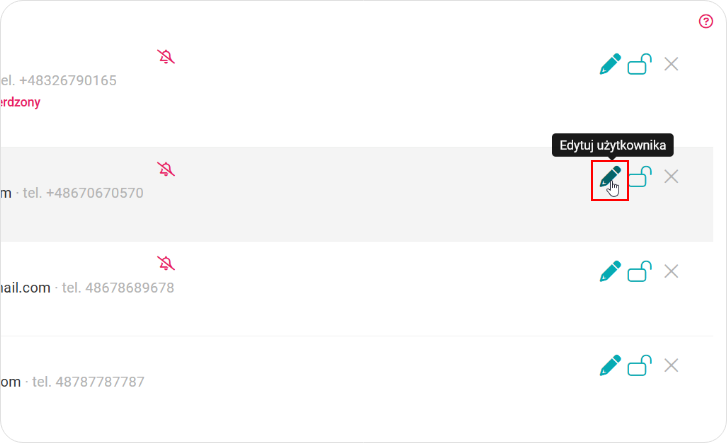
Naciskamy ikonkę ołówka (która odpowiada funkcji edycji) przy użytkowniku, u którego chcemy dokonać edycji uprawnień.
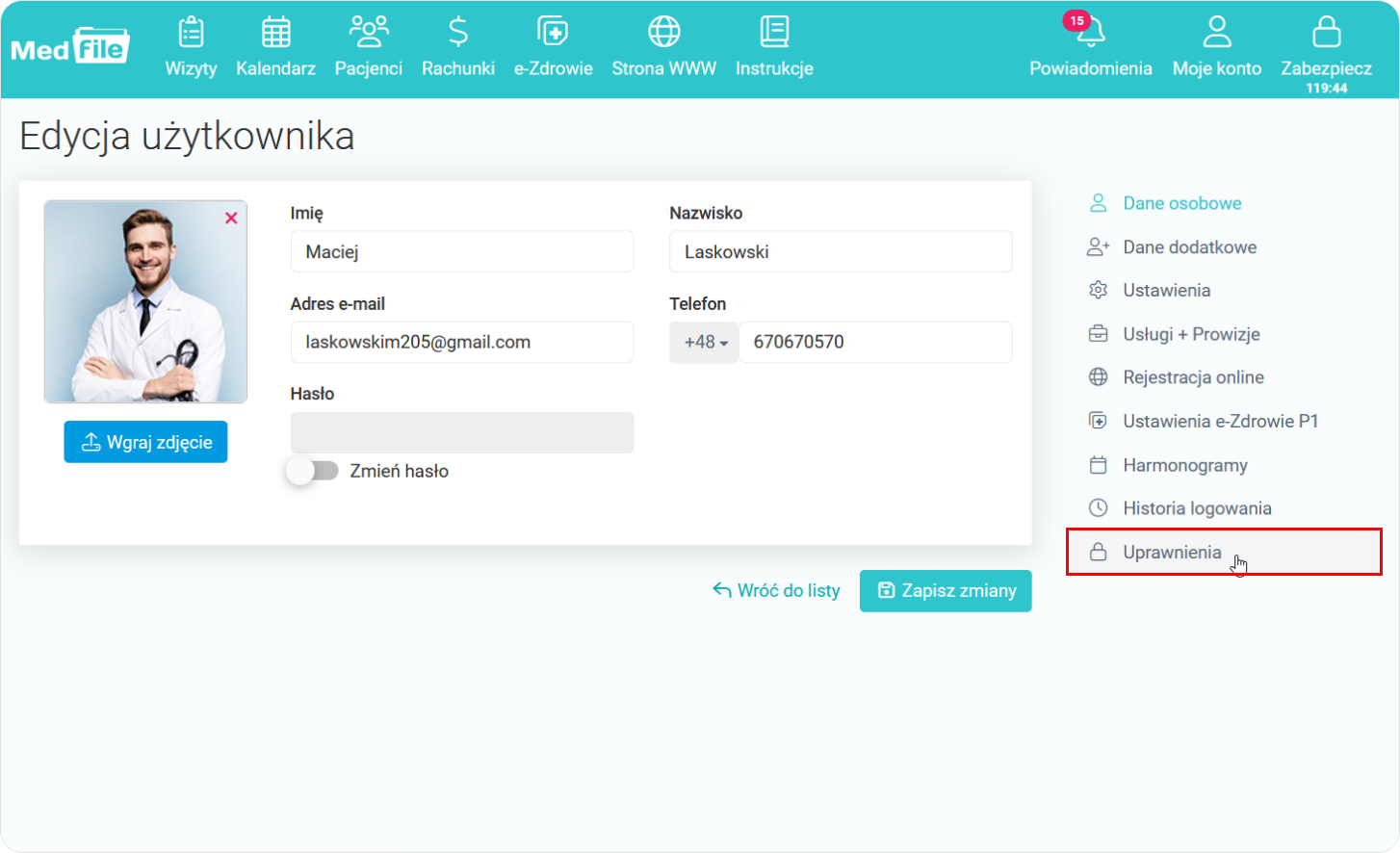
- Ukazuje nam się profil danego użytkownika,
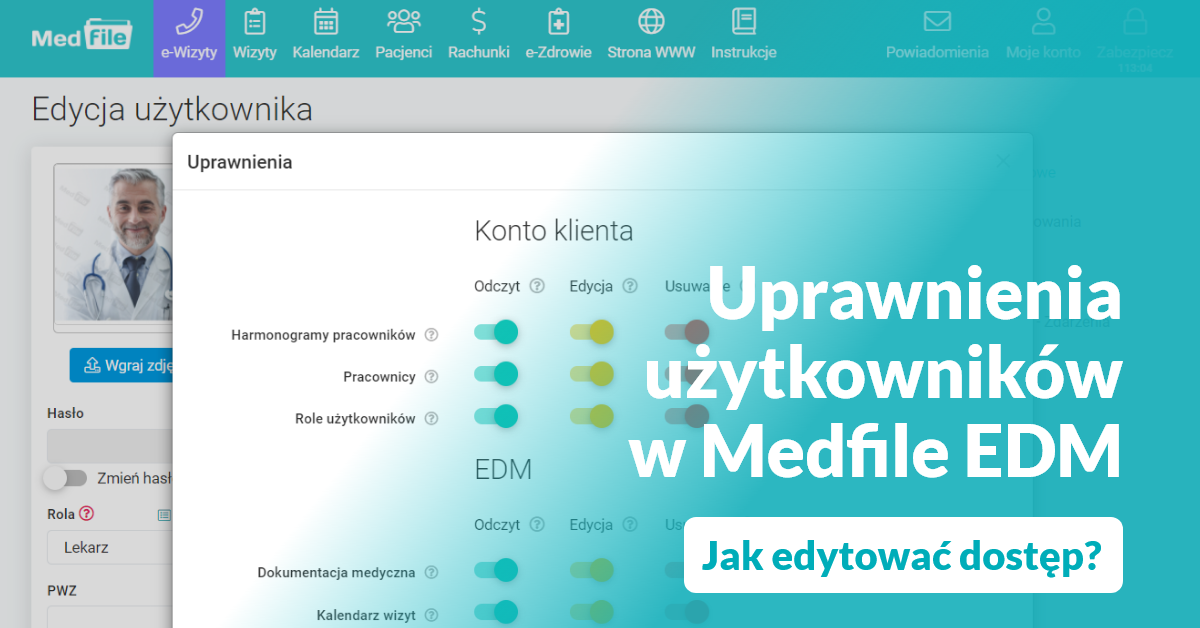
- Z tej perspektywy klikamy na komunikat „Uprawnienia”.
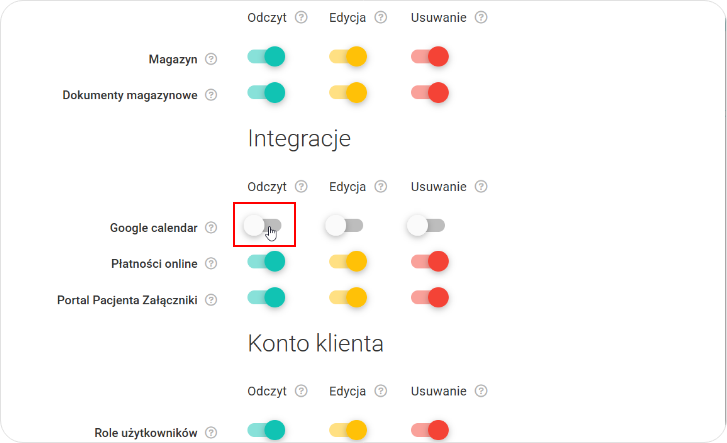
- Wyświetlają nam się przeróżne uprawnienia, które u danego użytkownika możemy aktywować lub dezaktywować,
- Jeżeli przy danym uprawnieniu checkbox, jest szary – znaczy to, że tu uprawnienie jest wyłączone,
- Jeżeli chcemy je włączyć, naciskamy na szary checkbox.
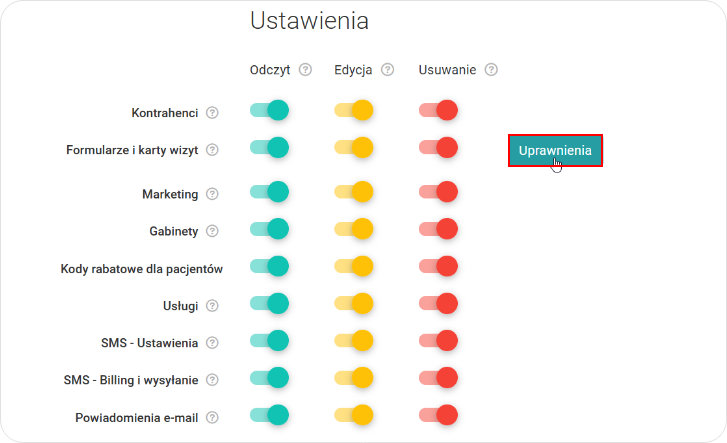
Niektóre zakładki, posiadają bardziej rozbudowane ustawienia,
W celu zweryfikowania ich wszystkich, naciskamy na ikonę „Uprawnienia”.
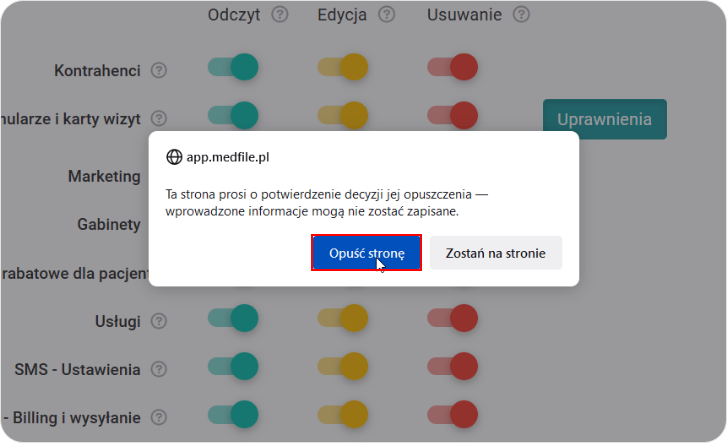
- Wyświetli się komunikat, który prosi nas o potwierdzenie opuszczenia strony,
- Naciskamy na „Opuść stronę”.
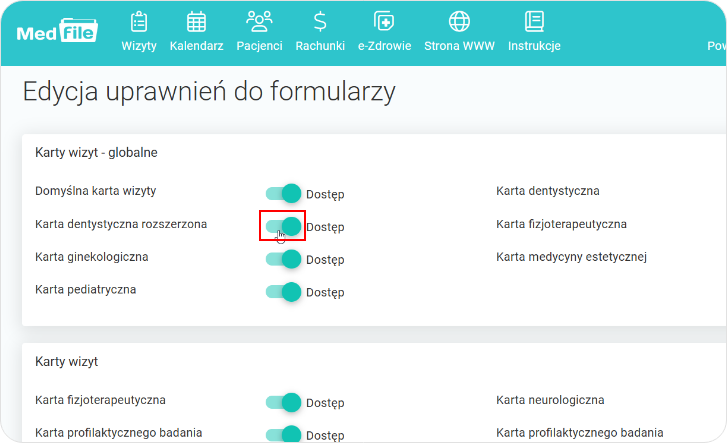
- Z tej perspektywy możemy dokonać wszelkich edycji w uprawnieniach do formularzy,
- Jeżeli chcemy dezaktywować dane uprawnienie – klikamy na niebiecki checkbox.
Po wprowadzeniu wszelkich edycji, wybieramy „Zapisz zmiany”.
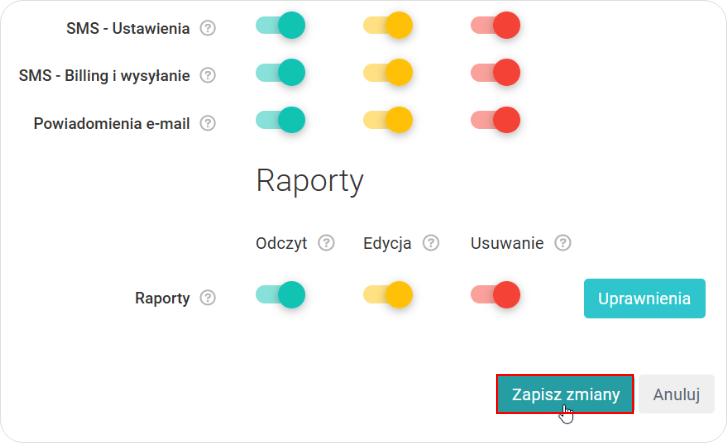
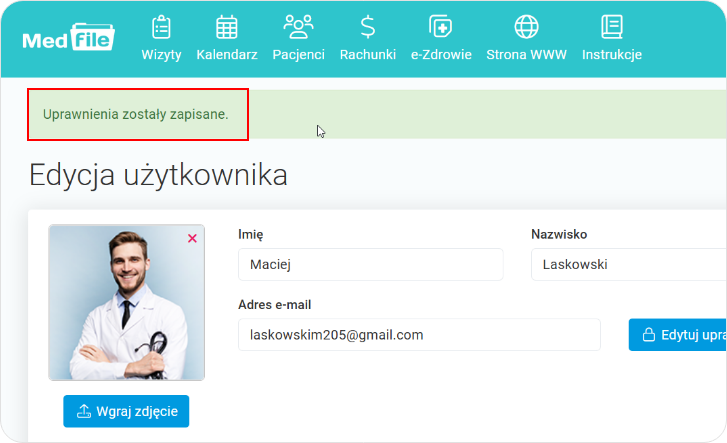
Po poprawnym zapisie edycji, otrzymamy komunikat „Uprawnienia zostały zapisane”.
Z Medfile® praca w gabinecie staje się znacznie przyjemniejsza.
Korzystaj z wszystkich funkcji, które oferuje program swoim użytkownikom.
Dzięki możliwości edycji uprawnień możesz u każdego swojego pracownika ustawić inny dostęp i ulepszyć tym pracę w programie Medfile®. Sprawdź jak szybko dodać, usunąć oraz przenieść rolę użytkownika.
Program zgodny z RODO.


Najczęściej zadawane pytania
Klikając w rubrykę “Specjaliści” (górny lewy róg kalendarza głównego), wybieramy użytkownika (check), którego kalendarz chcemy mieć widoczny i zatwierdzamy przyciskiem ”Zastosuj”.
Wystarczy kliknąć „Moje konto”, a następnie w zakładkę „Użytkownicy”. Po prawej stronie klikamy w „Nowy użytkownik”. Zobacz więcej.
W zakładce „Użytkownicy” przy lekarzu, którego chcemy usunąć, klikamy w szary krzyżyk (usuń użytkownika).
W zakładce „Użytkownicy” przy lekarzu, którego chcemy edytować, klikamy w „ołówek” po prawej stronie, bądź w imię i nazwisko lekarza. Zobacz więcej.
W trakcie edytowania wybieramy zakładkę „Edytuj uprawnienia”. Zobacz więcej.




 Zwiń menu
 Załóż darmowe konto

 biuro@medfile.pl


 Pobierz ulotkę


