

















 ENG
ENG


 Zaloguj się


Ustawienia SMS, uruchomienie wysyłania wiadomości SMS
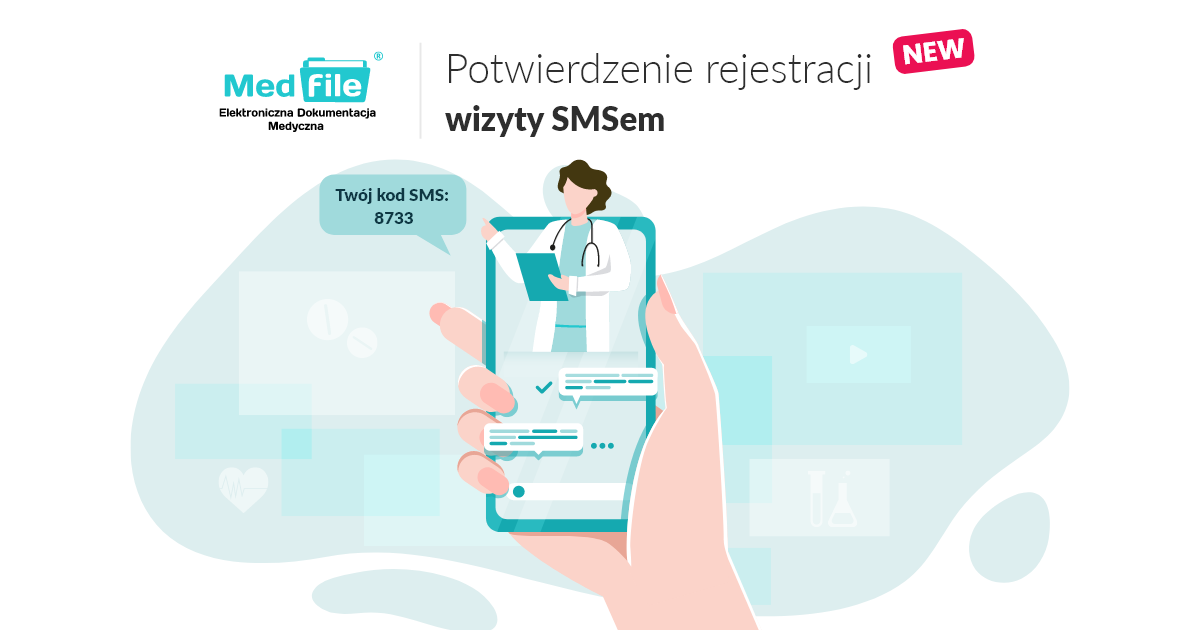
Program Medfile® daje możliwość przypomnienia pacjentom o wizytach lekarskich za pomocą powiadomień SMS.
Dziś wszyscy są bardzo zapracowani, przez co zapominają bardzo często o zaplanowanych rzeczach, tak ważnych jak wizyty lekarskie / fizjoterapeutyczne.
Jeśli pacjentowi termin wizyty nie odpowiada, ma możliwość odpowiedzi na SMS o treści „TAK” lub „NIE”, informując jednocześnie lekarza o swej obecności bądź zmianach.
Dzięki Medfile® prowadzenie Elektronicznej Dokumentacji Medycznej jest prostsze.
W menu głównym wybieramy zakładkę „Moje konto”, jest tam opcja „Ustawienia SMS”.

- „Ustawienia SMS” dają możliwość własnej edycji tekstu, który dotrze do pacjenta.
- Aby aktywować wiadomości SMS należy przesunąć SWITCH, żeby miał kolor niebieski, dzięki temu aktywujemy funkcję wysyłanie wiadomości SMS.
- Możliwe jest również użycie polskich znaków diakrytycznych w treści wiadomości.
- W tej sytuacji jedna wiadomość SMS to 67 znaków.
- Kolejną opcją, którą możemy w tym miejscu aktywować jest: „Wysyłaj wiadomość e‑mail przypominającą o kończącym się pakiecie SMS”.
- Właściciel konta otrzyma wiadomość e‑mail o kończącym się pakiecie SMS zgodnie z wpisaną ilością. Minimalna ilość to 10 SMS.

- Na poziomie „Nadawca wiadomości” jest możliwość ustawienia indywidualnej nazwy nadawcy.
- Nazwę nadawcy SMS zamawia się przez formularz kontaktowy. Koszt aktywacji usługi to 19 zł brutto miesięcznie.
- W przeciwnym razie wiadomości będą wysyłane z numerem losowym.
- Maksymalna długość to 11 znaków (bez polskich znaków diakrytycznych).
- Własna nazwa jest widoczna tylko w wiadomościach SMS wysyłanych na polskie numery telefonów.
- Trzeba pamiętać, iż ustawienie własnego nadawcy uniemożliwia pacjentom odpowiedzi na wszystkie wiadomości SMS.
- Gdy indywidualna nazwa nadawcy SMS zostanie utworzona, można ją wybrać z listy rozwijanej w „Nadawca wiadomości” (np. OlaMak; Klinika; Gabinet itp.).

- Dalej znajduje się sekcja „Powiadomienia SMS”.
- Gdy powiadomienia SMS nie zostaną aktywowane, widnieją w tym miejscu jako „Nieaktywne”.
- Nie mają też wpisanej żadnej treści SMS ‑ „Brak treści”.
- Wszystkie powiadomienia SMS aktywujemy w taki sam sposób jak poniżej.

- Klikamy w przycisk „Ustawienia” przy wybranym powiadomieniu SMS.
- Wchodzimy w szczegółowe ustawienia danego powiadomienia SMS.

- Gdy zaznaczymy „Aktywuj” w „Powiadomienie pacjenta o wizycie” pacjent otrzyma powiadomienie (informacje) o zapisaniu się na wizytę natychmiast po dokonaniu tej czynności, np. przez Recepcjonistkę.
- Mamy możliwość zaznaczenia automatycznego wysyłania SMS, gdy zmieni się termin wizyty. Wiadomość zostaje wysłana do pacjenta, gdy użytkownik ręcznie zmieni termin (datę) wizyty.

Klikamy w „+ Dodaj treść” w celu wstawienia treści wybranego powiadomienia SMS.

- Kiedy ustawienia powiadomienia SMS nie zostaną zapisane, wtedy pokazuje się okno wraz z zapytaniem czy wprowadzone zmiany w ustawieniu SMS mają zostać zapisane.
- Wybierając „Tak” ustawienia zostaną zapisane, wskazując na „Nie” ustawienia nie zostaną zapisane i trzeba będzie je ponownie poustawiać.

- W oknie „Nowy język powiadomienia” (wtedy gdy nie jest ustawiony domyślny) wybieramy język powiadomienia SMS.
- Szczegóły ustawiania języka powiadomień znajdziemy w dodawanie pacjenta do kartoteki.
- Możemy napisać powiadomienie w różnych językach (język wybieramy z listy rozwijanej).
- Uzupełniamy „Treść powiadomienia SMS”.
- W miejscu {DATE} wstawi się data wizyty pacjenta, natomiast w miejscu {TIME} wstawia się automatyczna godzina, na którą pacjent został zapisany.
- Należy pamiętać o wpisaniu tych zmiennych.
- Treść SMS może mieć maksymalnie 153 znaki (gdy nie używamy polskich znaków).
- Pod spodem legenda dostępnych zmiennych, które po zastosowaniu zaciągają się automatycznie w treść wiadomości SMS.
- Zapisujemy wprowadzone ustawienia.

- Pojawia się komunikat „Powiadomienie zostało zapisane”.
- W taki sam analogiczny sposób ustawiamy każde powiadomienie SMS:
- Powiadomienie pacjenta o wizycie
- Przypomnienie o wizycie
- Przypomnienie o e‑Wizycie
- Potwierdzenie wizyty online
- Anulowanie wizyty
- Dokumenty MedSign
- Kody e‑Recept
- Kody e‑Skierowań
- Prośba o opinię pacjenta
- Wizyta opłacona
- Zaproszenie pacjenta do e‑Wizyty
- Powiadomienie lekarza o nowej e‑Wizycie
- Wyślij link do płatności za wizytę
- Oprogramowanie umożliwia wysyłanie wiadomości SMS z podziałem na różne okoliczności w zależności od ustawień.

Chcąc wrócić do listy powiadomień SMS wybieramy przycisk „Wróć do listy powiadomień SMS”.

W tym miejscu możemy wybrać kolejne powiadomienie SMS i ustawić według własnych potrzeb.

Po ustawieniu wszystkich potrzebnych wiadomości SMS klikamy w „Zapisz ustawienia”.

- Pojawia się komunikat na zielonym tle „Ustawienia wiadomości SMS zostały zapisane”.
- Oznacza to, że ustawienia wiadomości SMS poprawnie się zapisały i będą wysyłać się do pacjentów.

Program dla placówki medycznej Medfile® daje wsparcie lekarzom i pacjentom.
Dla lekarzy jest to sposób na zapominalskich pacjentów.
Dzięki funkcji SMS każdy pacjent, którego numer telefonu znajduje się w systemie otrzyma wiadomość tekstową z przypomnieniem o wizycie oraz z powiadomieniem o terminie wizyty.
Podczas tworzenia funkcji SMS uznaliśmy, że najważniejsza jest możliwość tworzenia własnego tekstu wiadomości oraz jej edycji.
Możliwe jest również wysłanie potwierdzenia wizyty online, dokumentów MedSign a także kodów e‑Recept i e‑Skierowań do pacjentów.
Program całkowicie zgodny z RODO.


Najczęściej zadawane pytania
Jest to informacja o nazwie nadawcy. Może to być np nazwa Państwa gabinetu/placówki. Pacjent nie może odpisać na wiadomość z ustawioną nazwą własną. Należy pamiętać, że własna nazwa nadawcy może zawierać maksymalnie 11 znaków. Zobacz więcej.
Wchodzimy w zakładkę “Moje konto” - “Ustawienia SMS”. Odszukujemy “Kod e-Recept” i po prawej stronie klikamy w “Ustawienia”. Aktywujemy suwak, uzupełniamy treść powiadomienia i zapisujemy zmiany. Sprawdź jak tego dokonać.
Aby zakupić pakiet SMS, należy kliknąć przycisk Moje konto — Powiadomienia SMS — Zakup pakiet SMS. Następnie wybieramy interesujący nas pakiet — wybieramy “Przejdź dalej” - sprawdzamy dane — zatwierdzamy przyciskiem “Zamawiam z obowiązkiem zapłaty”.
Po wykorzystaniu dostępnych SMS-ów wiadomości przestaną się wysyłać. W każdej chwili można jednak rozszerzyć pakiet (zakupić nowe SMS) lub poczekać na nową pulę.
Abonament odnawia się automatycznie co miesiąc wraz z odnowieniem licencji. Przykładowo: jeśli kupiliśmy licencję 10 maja, to licencja i abonament odnawiają się 10 dnia każdego miesiąca.


 Zwiń menu
 Załóż darmowe konto

 biuro@medfile.pl


 Pobierz ulotkę


