

















 ENG
ENG


 Zaloguj się


Nieobecności, wstaw urlop
Program Medfile® został stworzony z myślą o spełnieniu wymogów Elektronicznej Dokumentacji Medycznej.
Wiemy jak ważne jest zapanowanie nad umawianiem wizyt pacjentów w gabinecie, idealny program wspiera także codzienną pracę lekarzy i fizjoterapeutów umożliwiając im zaplanowanie urlopu.
Jak to zrobić, żeby pacjenci byli zadowoleni z możliwości zapisania się na wizytę, a lekarz miał możliwość skorzystania z urlopu na odpoczynek?
Żeby umożliwić lekarzom rezerwowanie terminu urlopu przygotowaliśmy funkcję, która pozwala na rezerwację urlopu w wybranych terminach.
Spełnia także wymogi RODO.
- W menu głównym zakładka „Moje konto” umożliwia ustawienie indywidualnych możliwości konta.
- Po wybraniu kafelki „Nieobecności” możliwe jest ustawienie dni wolnych od pracy.

Planowanie urlopu należy rozpocząć zaznaczając wybrane dni w kalendarzu.

- Pojawia się okno „Zatwierdź dni urlopu”,
- Wybieramy pracownika, któremu zostanie ustawiony urlop,
- Teraz ustawiamy „Typ nieobecności” - Może to być: „urlop”, „zwolnienie” albo „inne”,
- W „Start” i „Koniec” możemy dokonać jeszcze zmian, wybierając odpowiednie daty w kalendarzu,
- Wpisujemy „Opis” dla wstawianego urlopu,
- Zatwierdzenie dni urlopu jest możliwe poprzez użycie „Zapisz”.

- W wybrane dni w kalendarzu pojawia się zaplanowany urlop,
- Kolorem ustawionym dla danego użytkownika, zostaje oznaczony linią ciągłą urlop danego lekarza lub specjalisty.

Z poziomu kalendarza, kiedy będziemy chcieli ustawić wizytę u danego specjalisty, pojawi się komunikat o urlopie wybranego lekarza.

- W kalendarzu tygodniowym dni urlopowe lekarza lub specjalisty są zakreskowane,
- Taka sama sytuacja występuje z poziomu kalendarza podzielonego na: dzień i gabinety.

W codziennej pracy gabinetu, przychodni, kliniki zdarzają się urlopy.
Są to często nie tylko urlopy 1‑2‑3 dniowe, ale także dłuższe ‑ takie na tydzień lub miesiąc, a nawet dłużej.
Program dla gabinetu Medfile® pozwala na oznaczanie urlopu lekarza w kalendarzu wizyt pacjentów.


Najczęściej zadawane pytania
Klikając w rubrykę “Specjaliści” (górny lewy róg kalendarza głównego), wybieramy użytkownika (check), którego kalendarz chcemy mieć widoczny i zatwierdzamy przyciskiem ”Zastosuj”.
Wystarczy kliknąć „Moje konto”, a następnie w zakładkę „Użytkownicy”. Po prawej stronie klikamy w „Nowy użytkownik”. Zobacz więcej.
W zakładce „Użytkownicy” przy lekarzu, którego chcemy usunąć, klikamy w szary krzyżyk (usuń użytkownika).
W zakładce „Użytkownicy” przy lekarzu, którego chcemy edytować, klikamy w „ołówek” po prawej stronie, bądź w imię i nazwisko lekarza. Zobacz więcej.
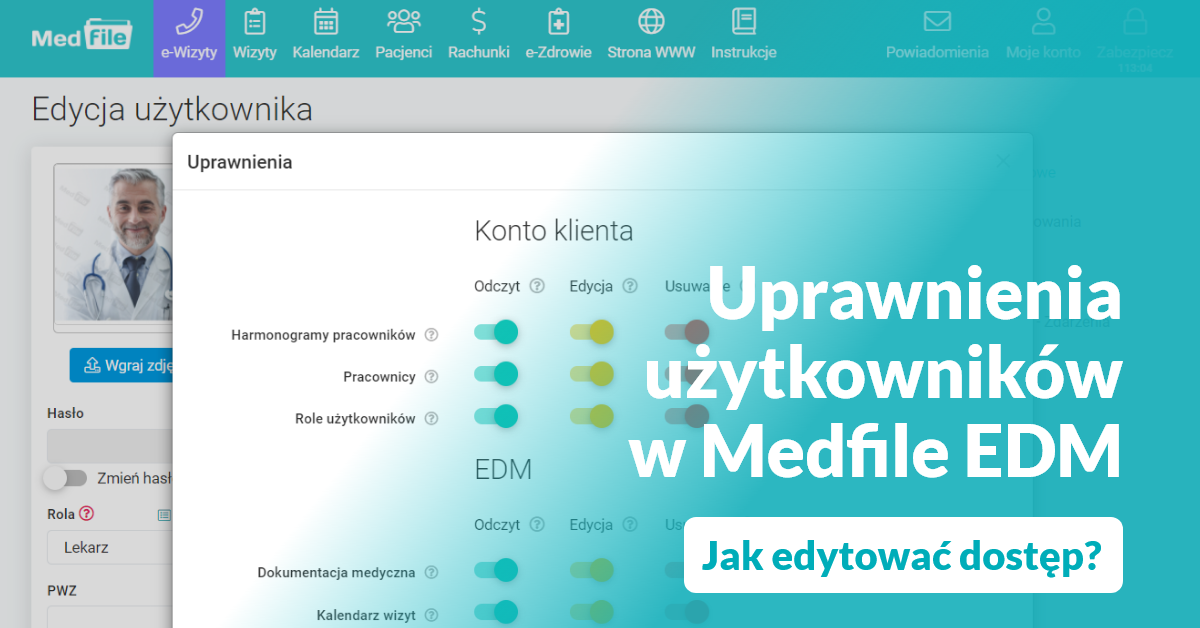
W trakcie edytowania wybieramy zakładkę „Edytuj uprawnienia”. Zobacz więcej.




 Zwiń menu
 Załóż darmowe konto

 biuro@medfile.pl


 Pobierz ulotkę


