

















 ENG
ENG


 Zaloguj się


Kreator certyfikatów
Aby móc w pełni korzystać z funkcjonalności e-Zdrowia w Medfile®, takich jak e-Recepty, e-Skierowania czy raportowanie zdarzeń medycznych - konieczne jest poprawne wygenerowanie i wgranie certyfikatów P1.
Zobacz, jak krok po kroku wygenerować pliki CSR w Medfile®, działać w systemie RPWDL, wgrać certyfikaty i synchronizować dane.
Dzięki temu unikniesz błędów i sprawnie przygotujesz swoje konto do pracy z systemem P1. Medfile® zapewnia pełną zgodność z RODO.
Z perspektywy Mojego konta przechodzimy do zakładki e-Zdrowie - P1.
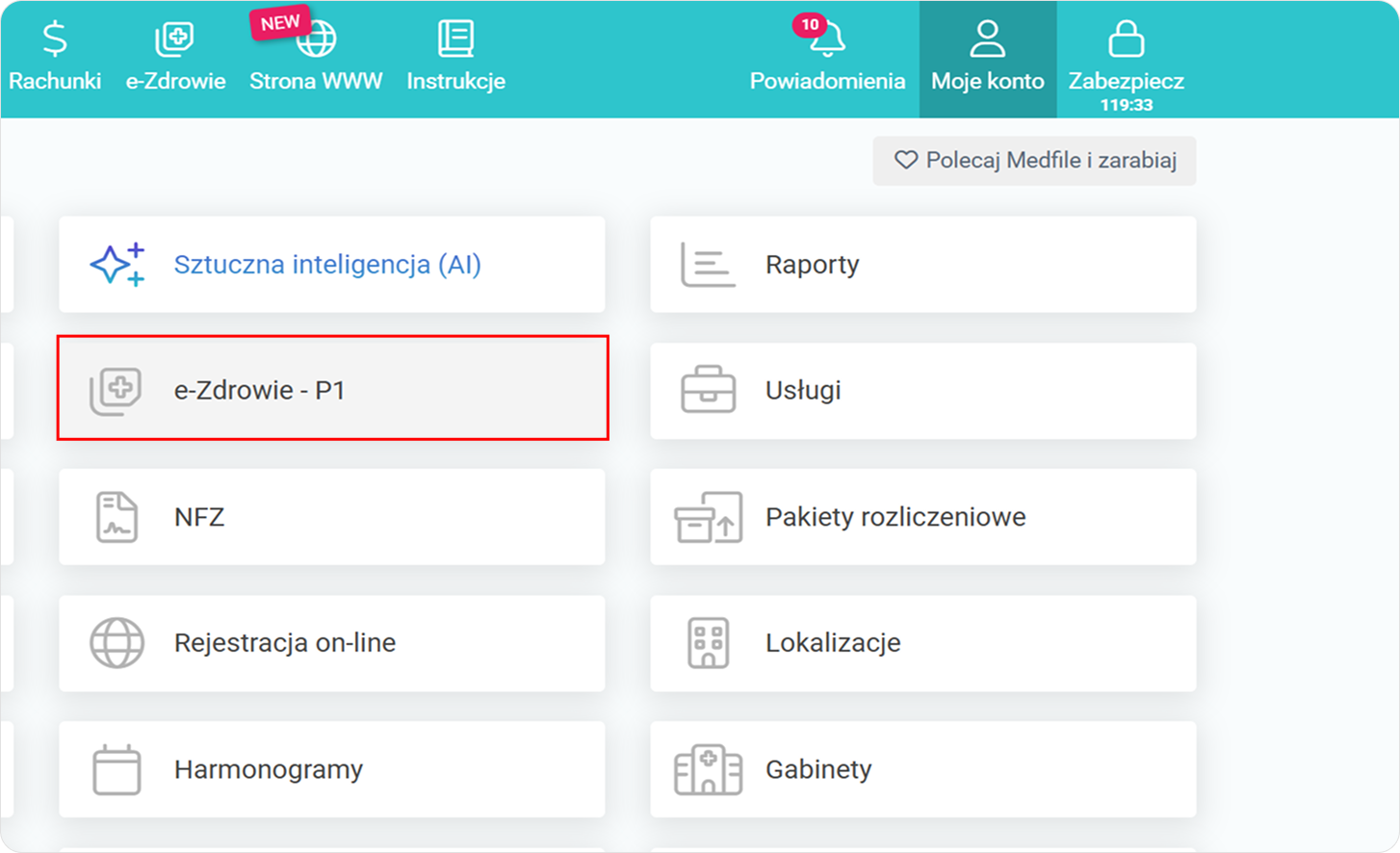
- Aby dobrze wygenerować certyfikaty i wczytać je w programie Medfile, należy zamiennie pracować w programie Medfile i na stronie internetowej RPWDL,
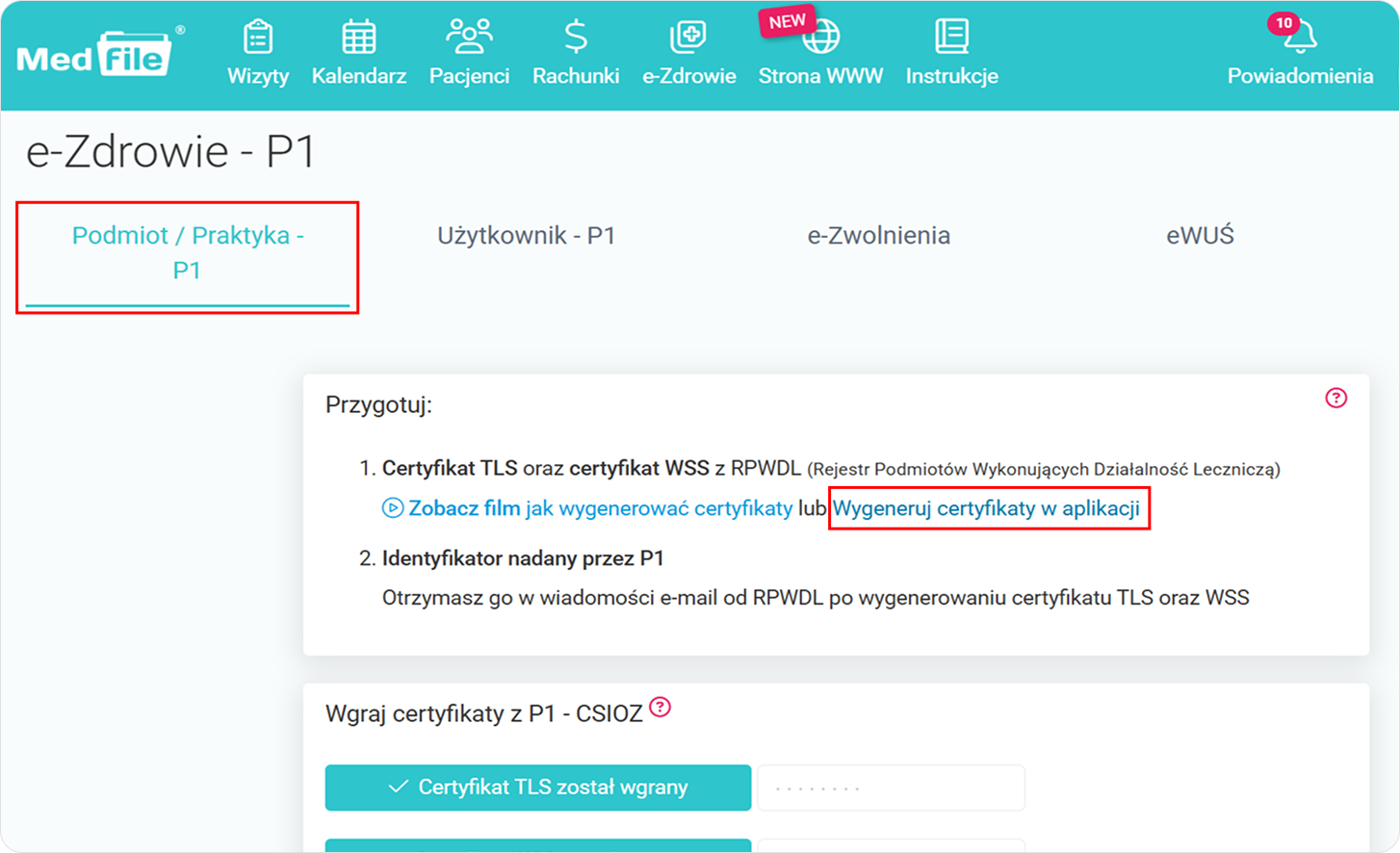
- W zakładce Podmiot / Praktyka P1 naciskamy na „Wygeneruj certyfikaty w aplikacji”.
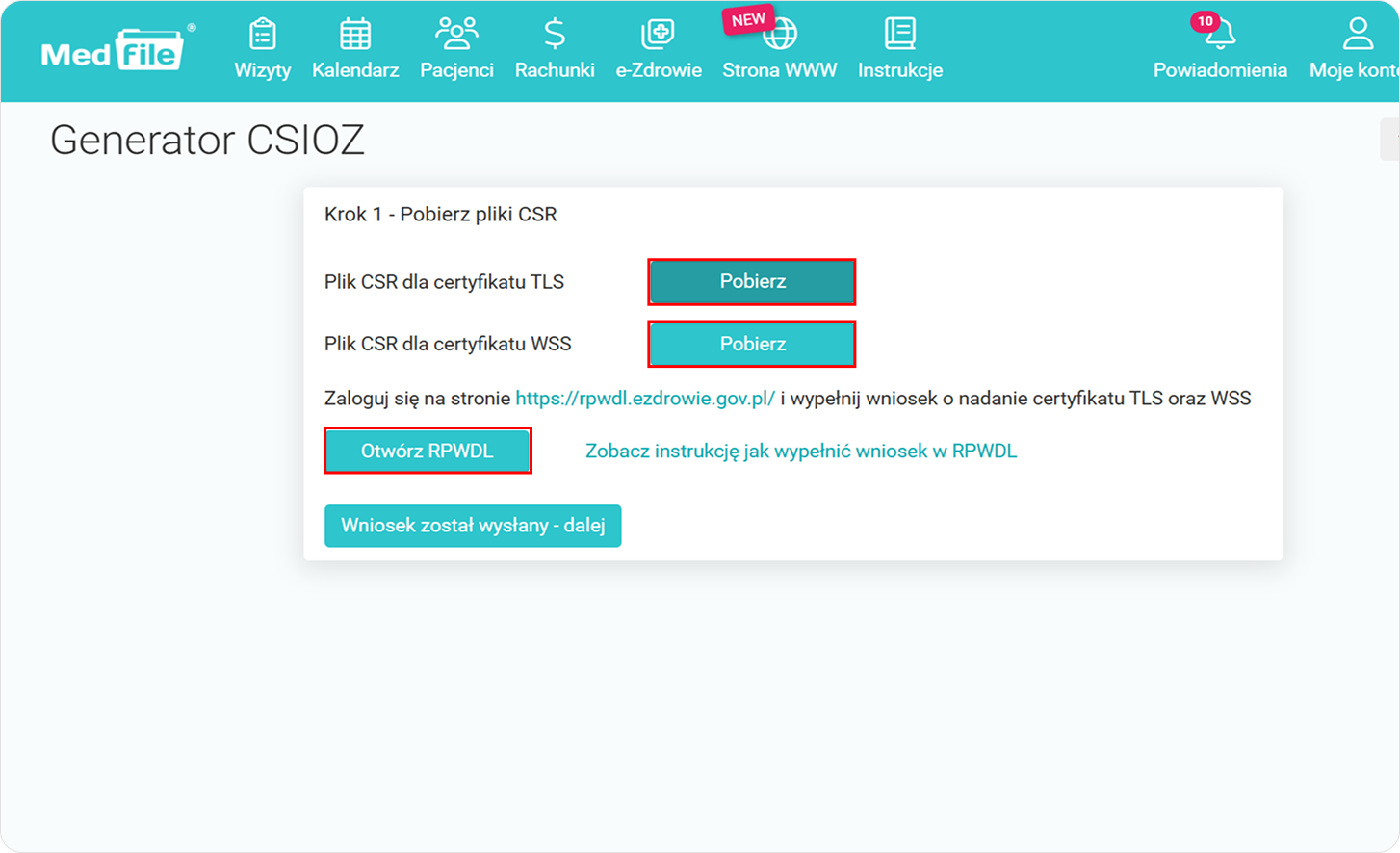
- W generatorze CSIOZ na stronie pobieramy pliki CSR,
- Klikamy w „Pobierz” przy: pliku CSR dla certyfikatu TLS oraz pliku CSR dla certyfikatu WSS,
- Pliki automatycznie zapisują się na dysku komputera,
- Naciskamy na “Otwórz RPWDL” i w nowej karcie otworzy się strona Rejestru Podmiotów Wykonujących Działalność Leczniczą,
- W Medfile możemy przejść do kolejnego kroku klikając w „Wniosek został wysłany ‑ dalej”.
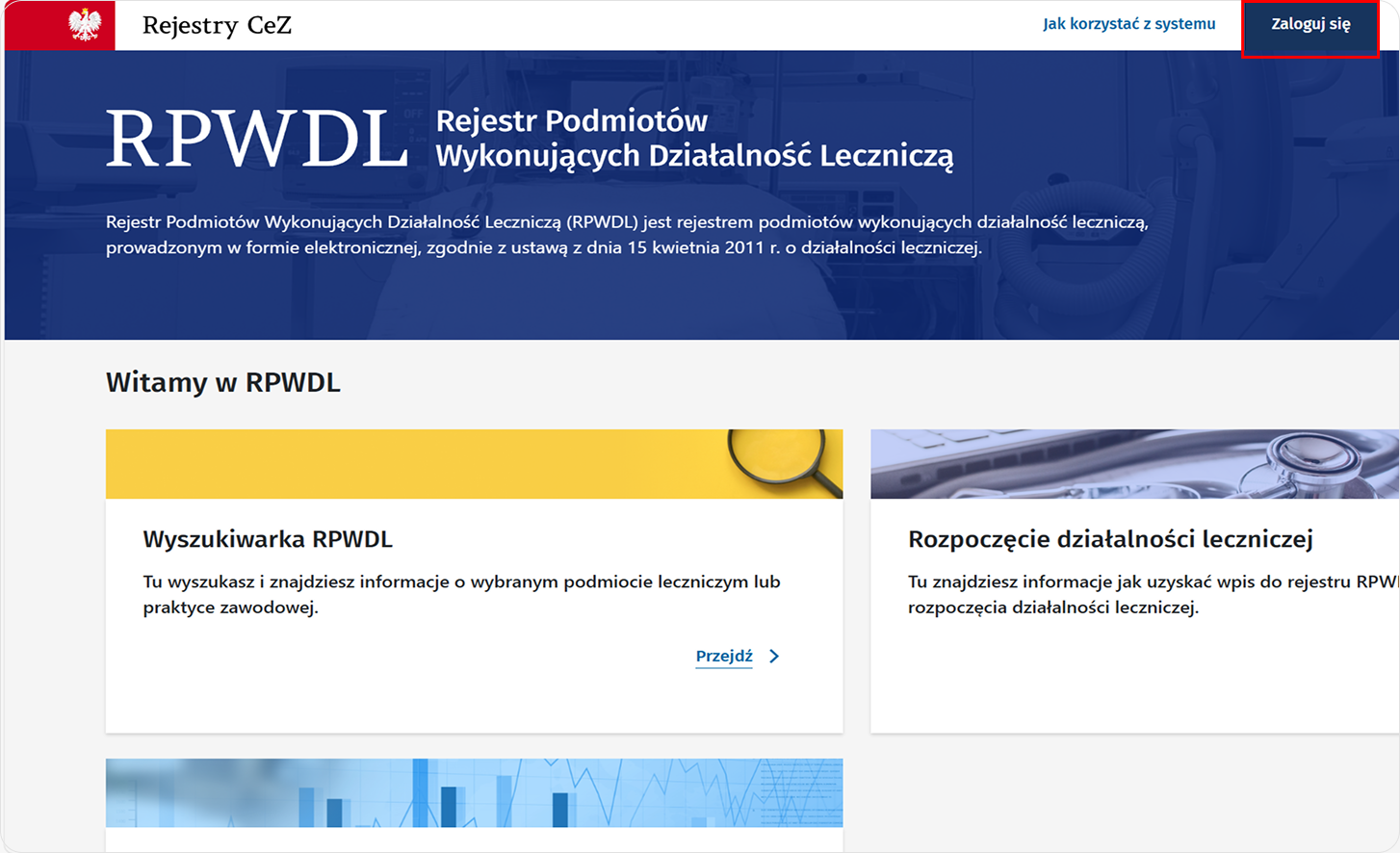
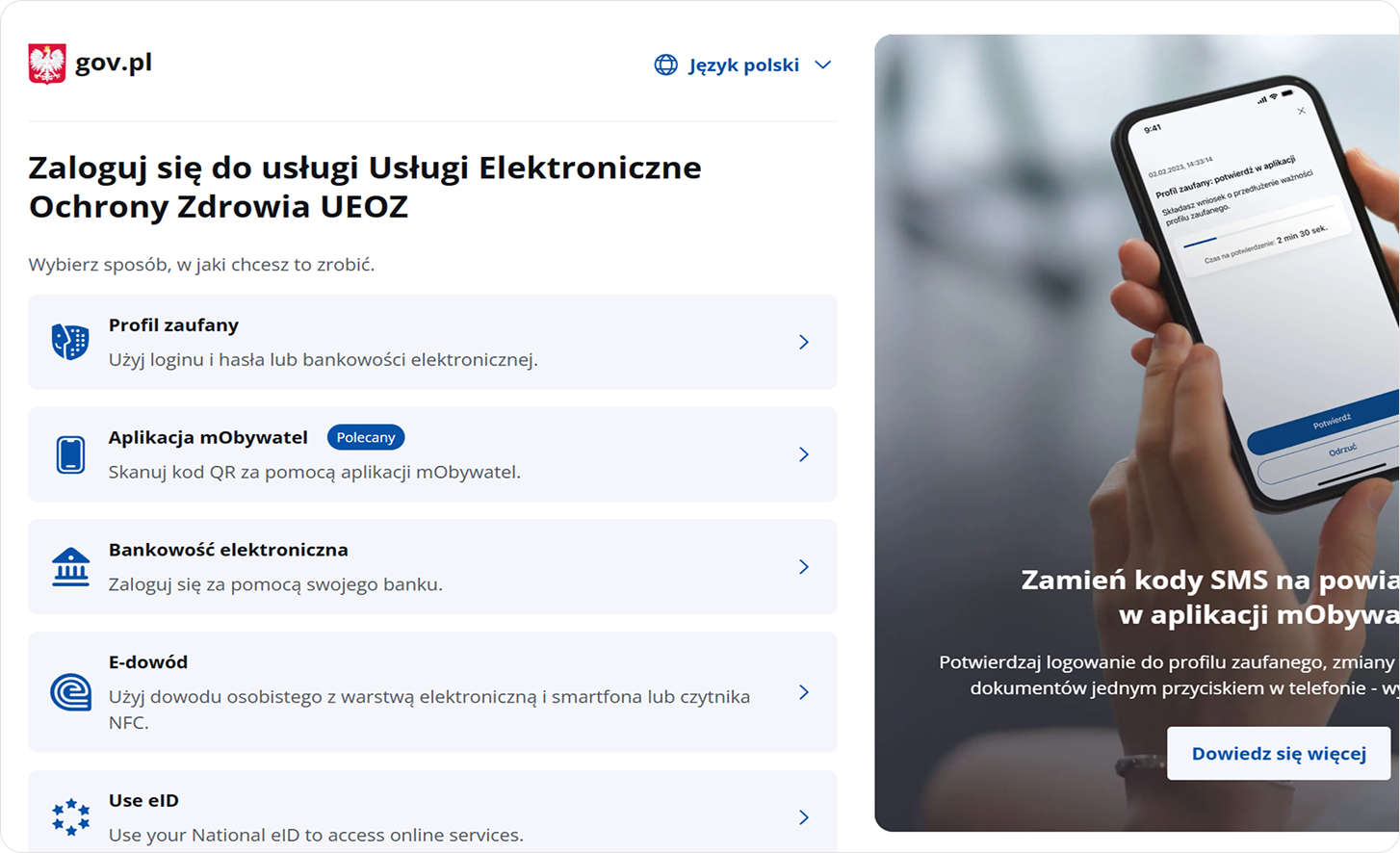
Przechodzimy do nowej karty i na stronie RPWDL i prawym górnym rogu wybieramy przycisk „Zaloguj się”.
Wybieramy sposób logowania i wprowadzamy swoje dane.
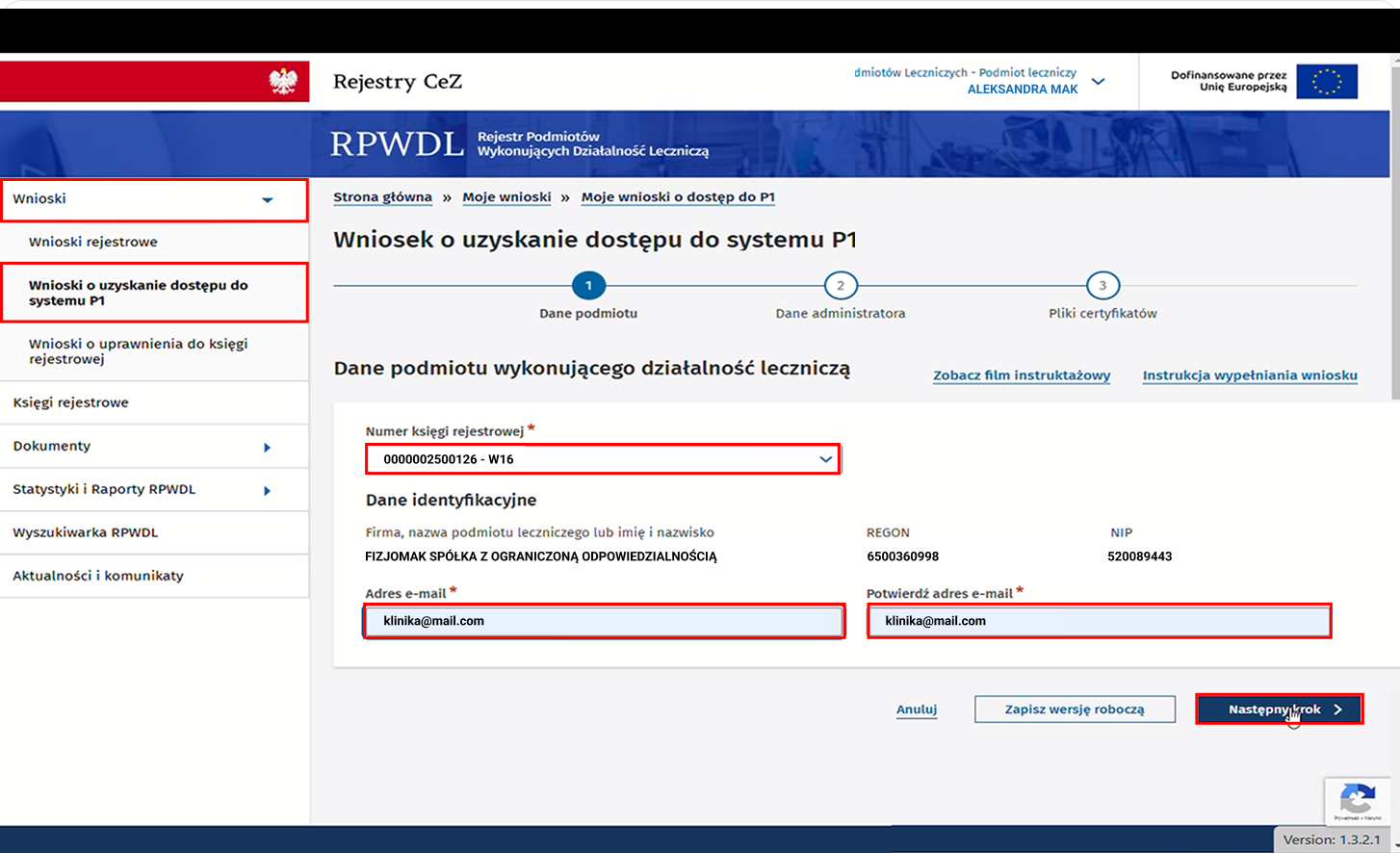
- Na stronie RPWDL Wybieramy na lewym panelu „Wnioski”, a następnie „Wnioski o uzyskanie dostępu do systemu P1”,
- Weryfikujemy numer księgi rejestrowej, wpisujemy dwukrotnie adres e-mail,
- Następnie naciskamy na „Następny krok”.
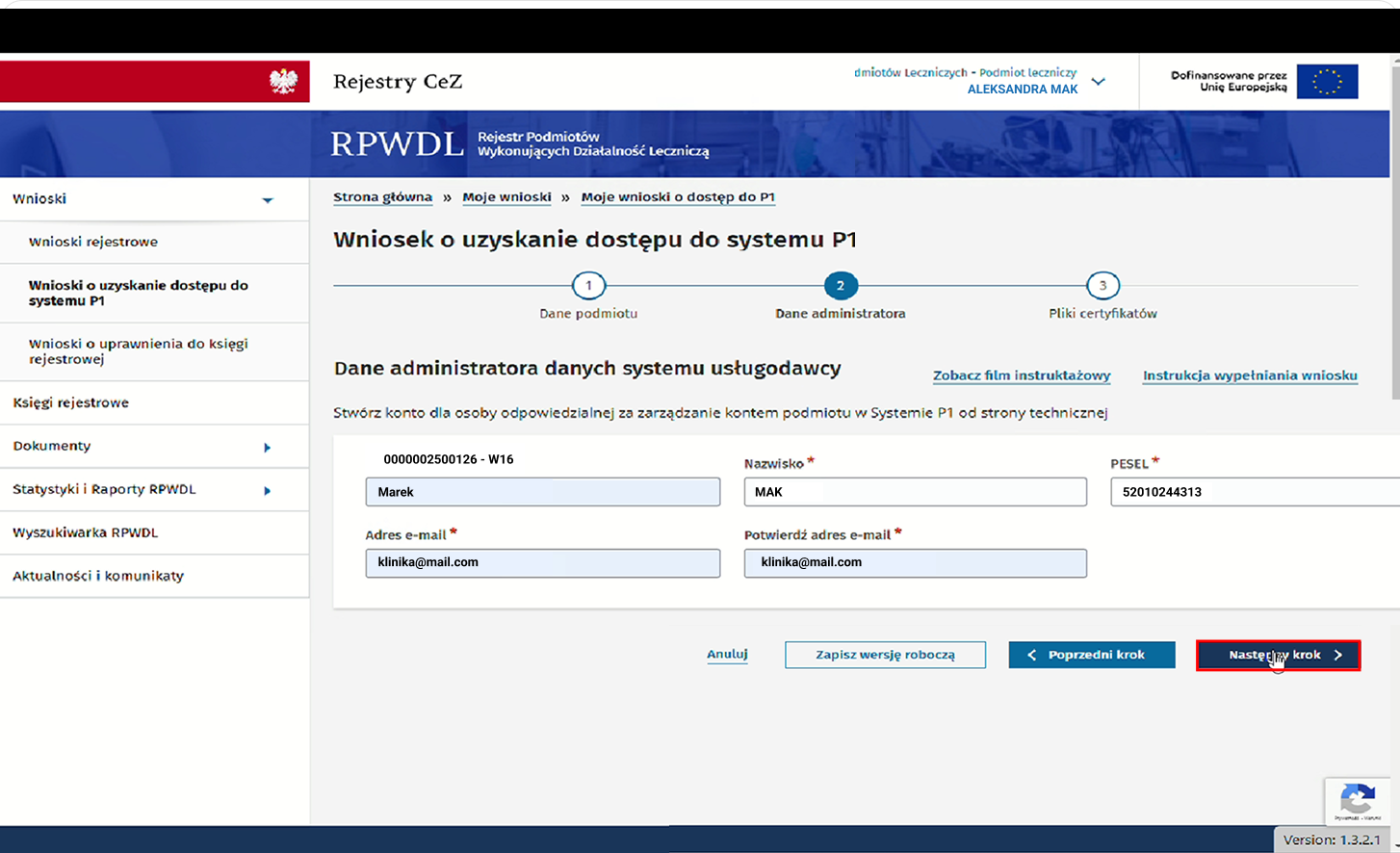
- Uzupełniamy dane administratora danych systemu usługodawcy, tworzymy tu konto dla osoby odpowiedzialnej za zarządzanie kontem podmiotu w Systemie P1 od strony technicznej,
- Wpisujemy następujące dane: Imię, nazwisko, adres e‑mail, potwierdzenie adresu e‑mail, numer PESEL,
- Następnie naciskamy na „Następny krok”.
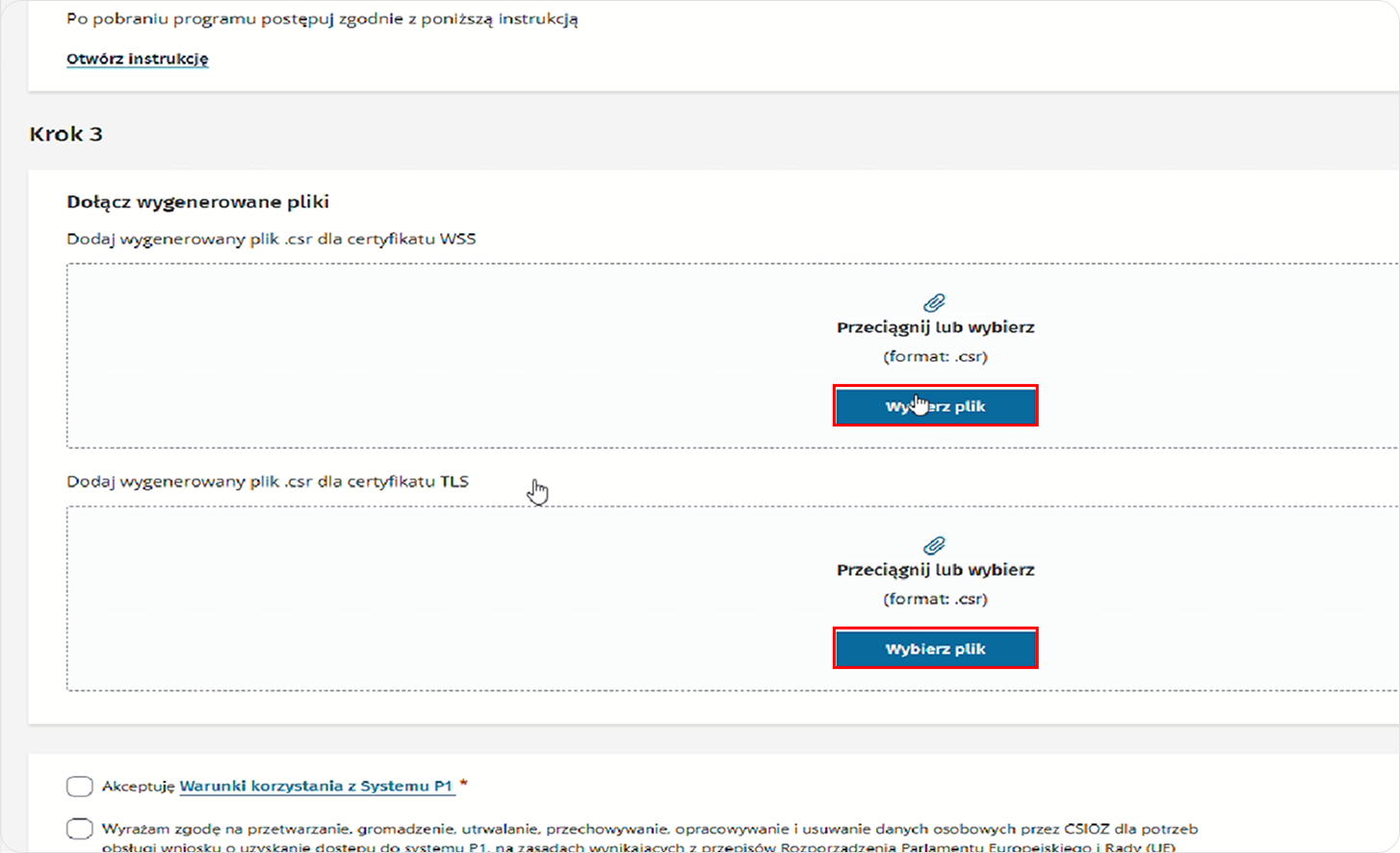
- W miejscu „Dołącz wygenerowane pliki” dodajemy: plik .csr dla certyfikatu WSS oraz plik .csr dla certyfikatu TLS wcześniej wygenerowane w generatorze CSIOZ w Medfile,
- Naciskamy na „Wybierz plik”.
Wyszukujemy pliki na dysku komputera, a następnie wybieramy „Otwórz” w celu wstawienia pliku.
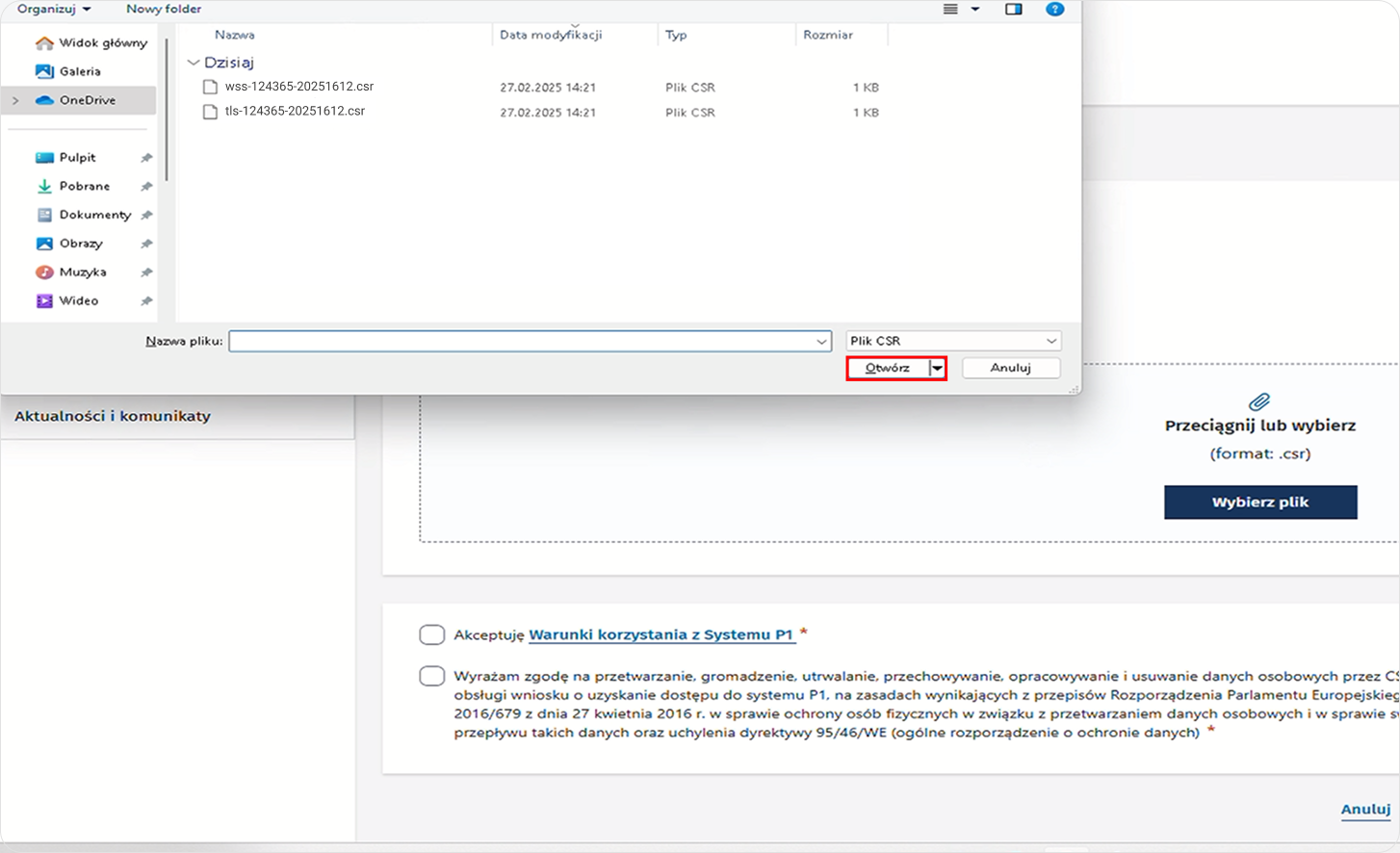
- Widzimy poprawnie dołączone wygenerowane certyfikaty,
- Akceptujemy warunki korzystania z Systemu P1,
- Wyrażamy zgodę na przetwarzanie, gromadzenie, utrwalanie, przechowywanie, opracowywanie i usuwanie danych osobowych przez CSIOZ dla potrzeb obsługi wniosku o nadanie uprawnień do systemu P1,
- Wysyłamy wniosek o założenie konta w P1 i wygenerowanie certyfikatów.

Gdy wniosek o założenie konta w P1 i wygenerowanie certyfikatów został wysłany pomyślnie - poinformuje nas o tym komunikat u góry strony.
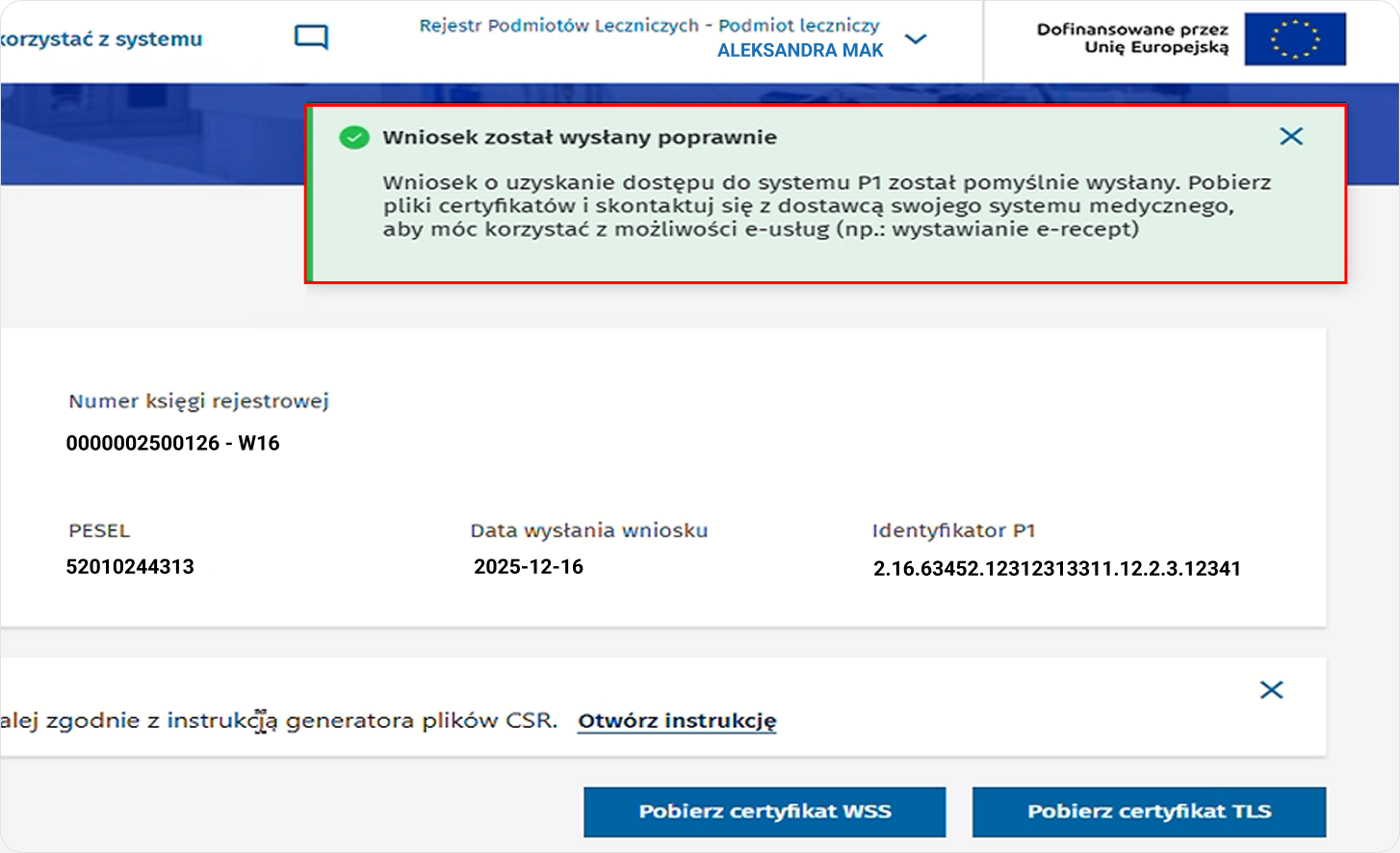
- Następnie pojawi się okno wraz z danymi podmiotu ubiegającymi się o certyfikaty oraz przyciski „Pobierz certyfikat WSS” i „Pobierz certyfikat TLS”, w które należy nacisnąć,
- Są one ważne 30 dni od daty wysłania wniosku.
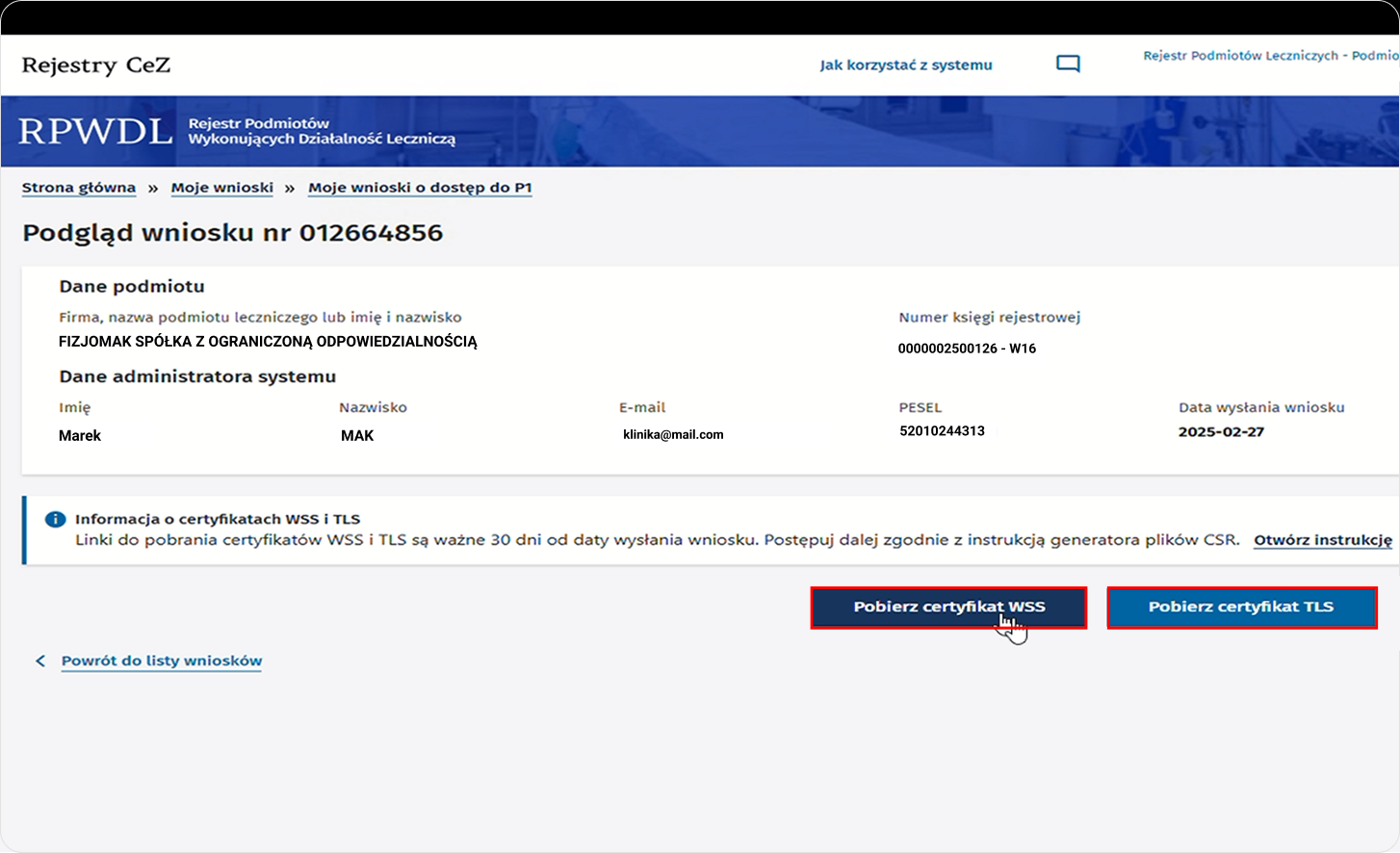
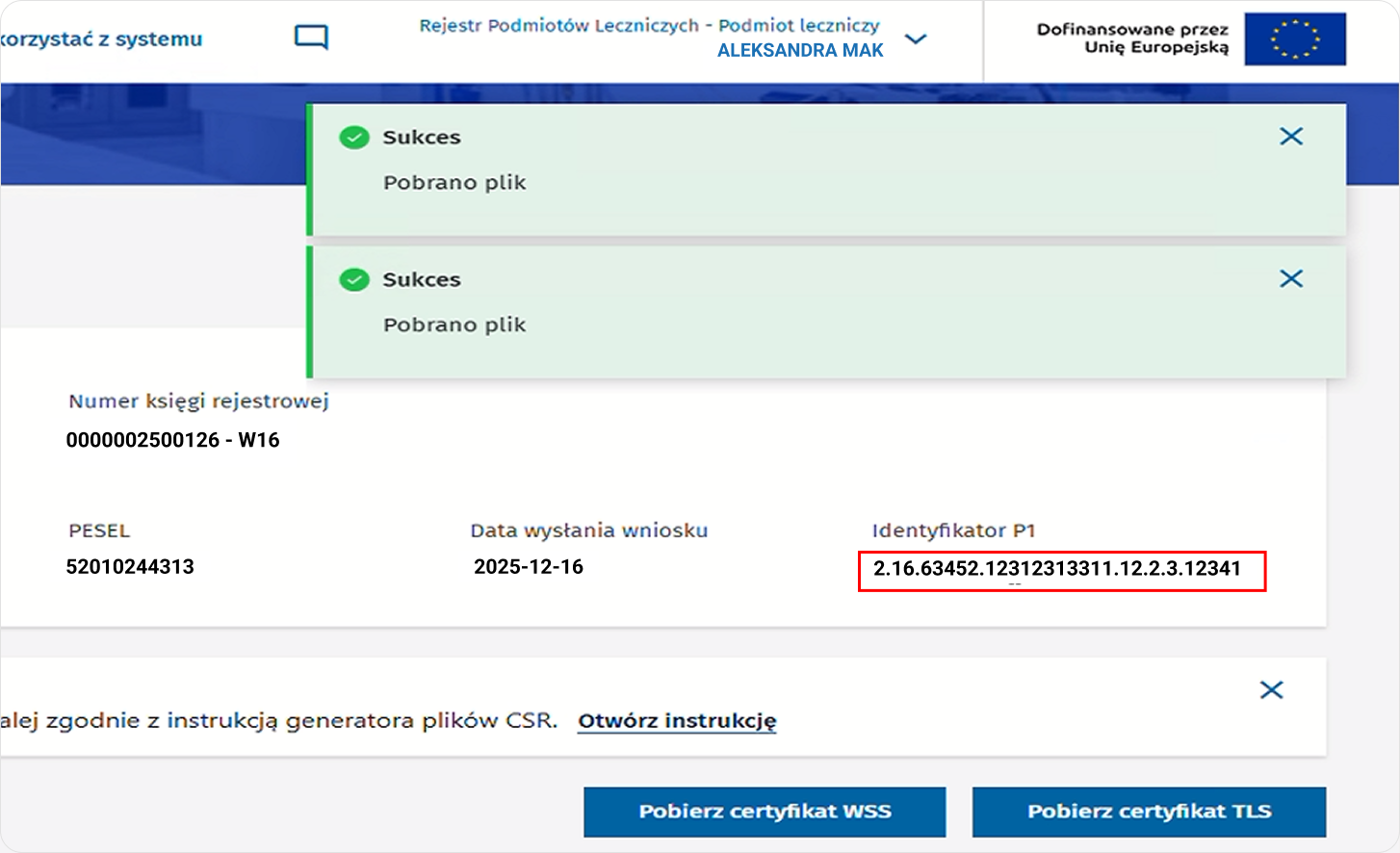
- Po poprawnym pobraniu każdego z certyfikatu otrzymamy powiadomienie “Sukces - pobrano plik”,
- Następnie należy skopiować Identyfikator P1.
- Przechodzimy z powrotem do programu Medfile,
- Tutaj będziemy wgrywać pliki .pem pobrane we wcześniejszych krokach (zapisane są one na dysku komputera): TLS oraz WSS,
- Przypominamy, że pliki .pem znajdziesz na stronie z wypełnionym wnioskiem oraz otrzymasz je w wiadomości e‑mail od RPWDL po wypełnieniu wniosku,
- Wklejamy również skopiowany kod OID ze wcześniejszego kroku.
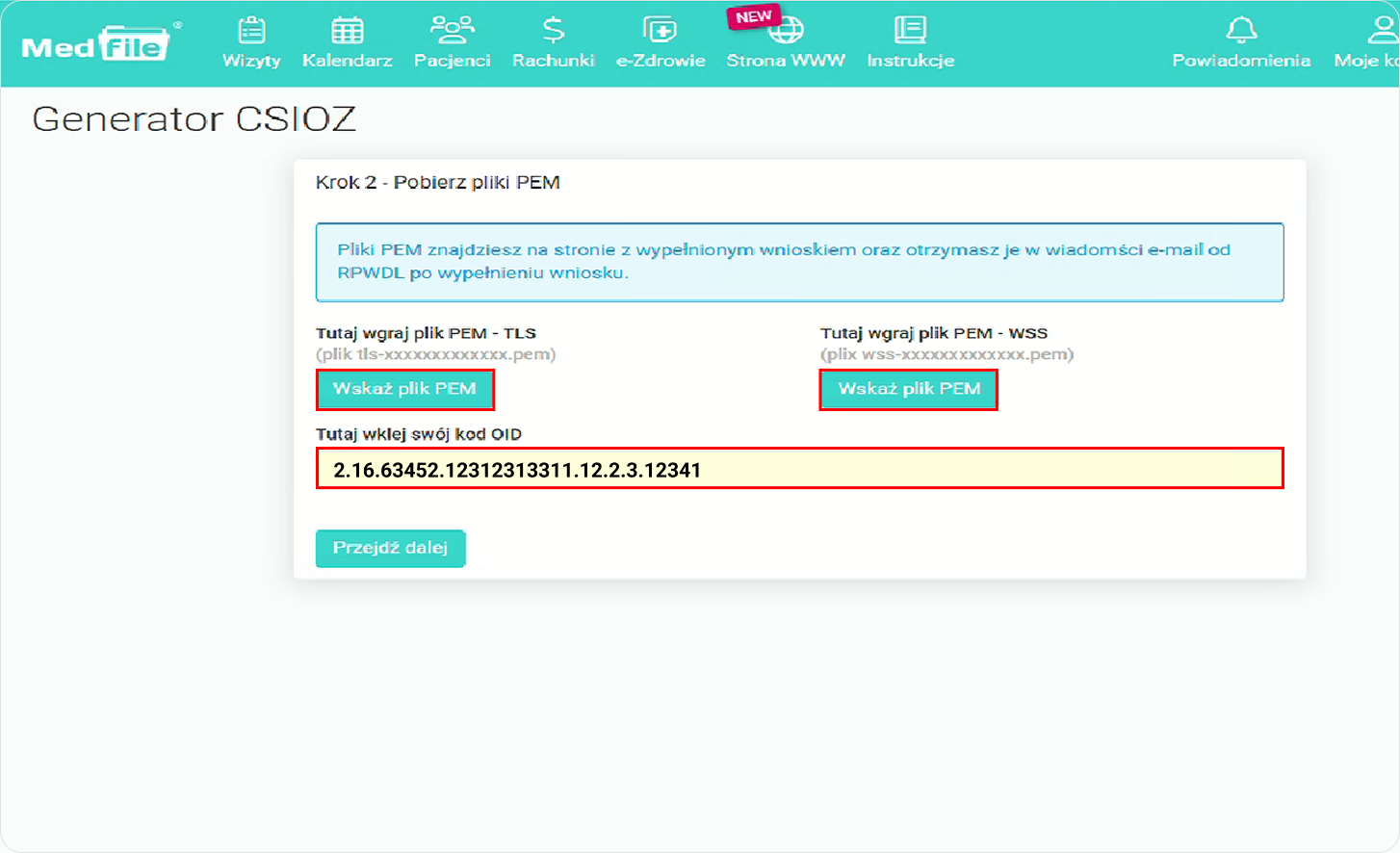
Naciskamy na „Wskaż plik PEM” i wgrywamy odpowiedni dokument.
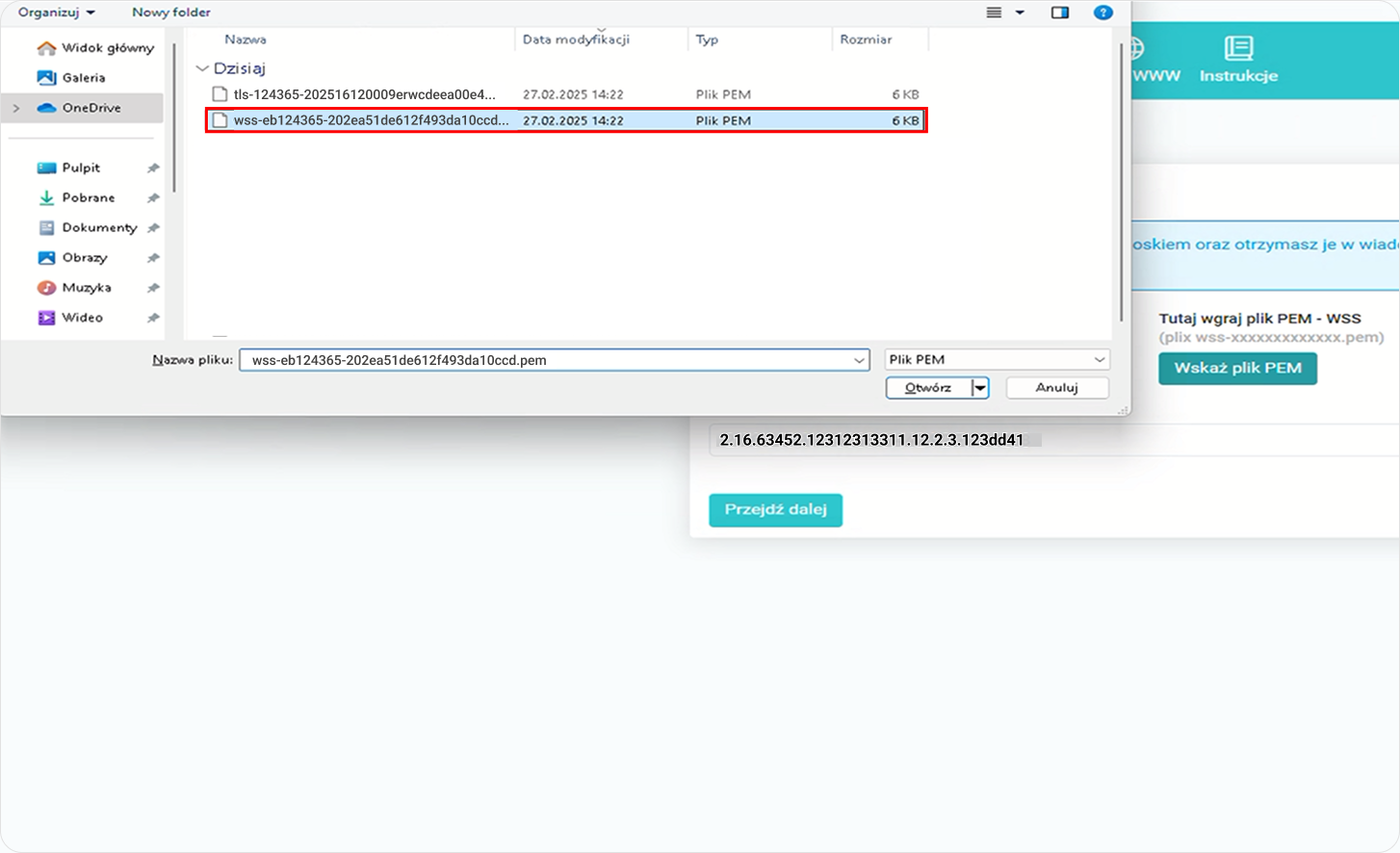
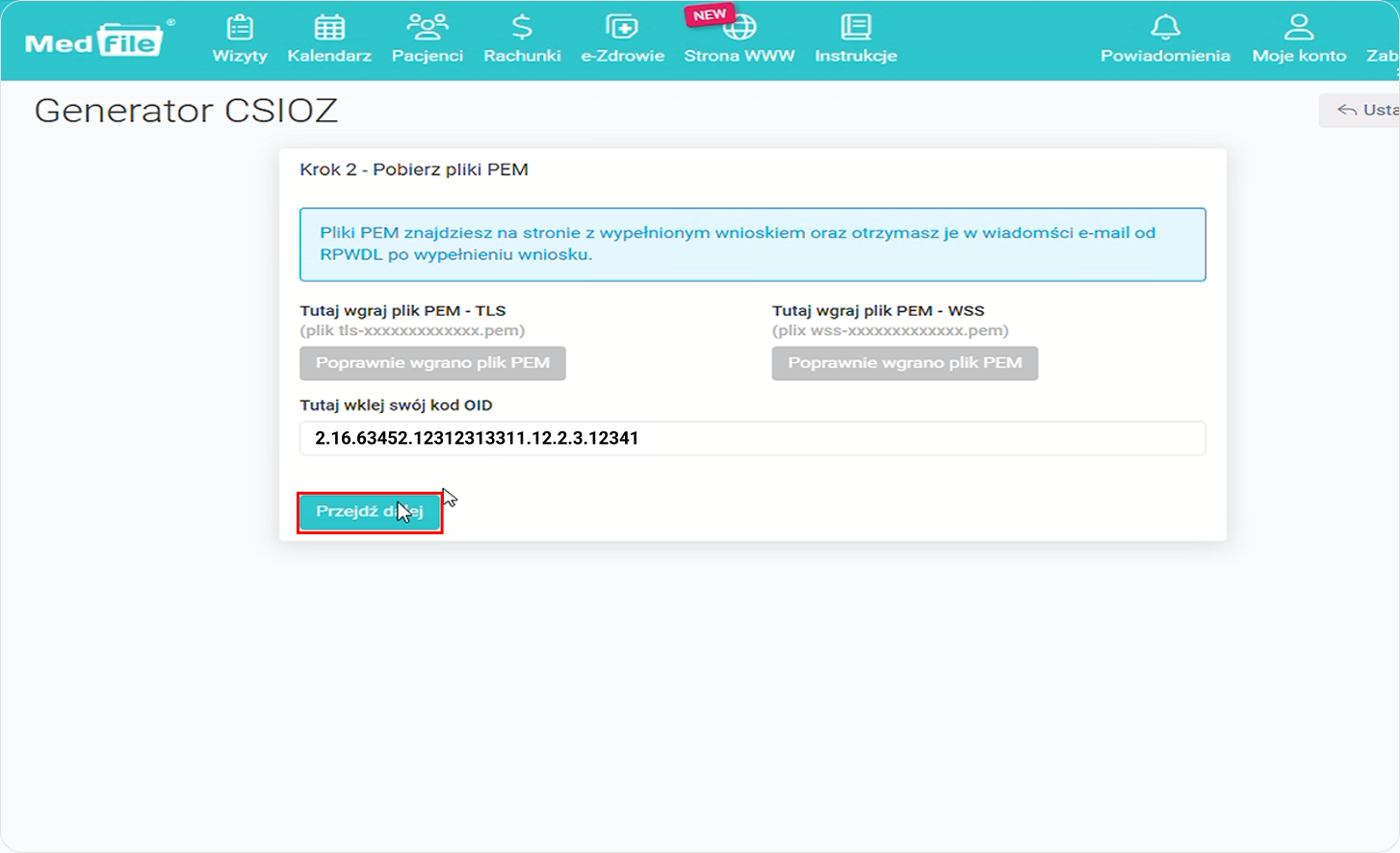
Po wgraniu pliku PEM - TLS oraz pliku PEM - WSS, jak i wklejeniu kodu OID, naciskamy na „Przejdź dalej”.
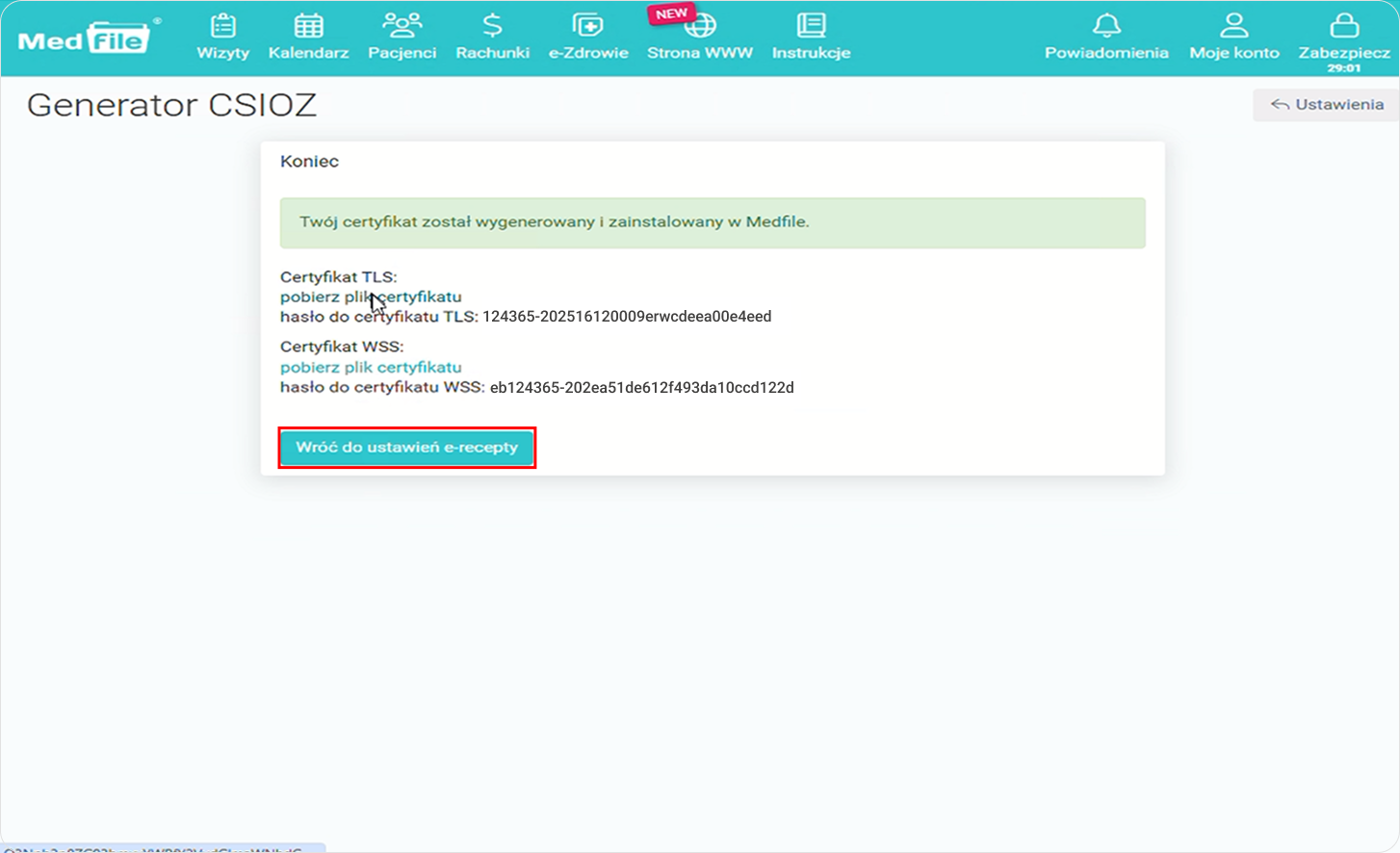
- Otrzymamy od systemu komunikat „Twój certyfikat został wygenerowany i zainstalowany w Medfile.”,
- W tym miejscu pobieramy ostateczne pliki certyfikatów TLS i WSS (.p12),
- Pod każdym z certyfikatów widnieje hasło do danego certyfikatu, które należy zapisać,
- Wracamy do ustawień e‑Recepty.
- Na poziomie „Wgraj certyfikaty z P1 ‑ CSIOZ” certyfikaty TLS i WSS są już z automatu wgrane,
- Pod wgranymi certyfikatami widnieje podgląd daty ważności certyfikatów służących m.in do wystawiania e‑Recept, e‑Skierowań czy raportowania zdarzeń medycznych,
- Zapisujemy dane za pośrednictwem przycisku „Zapisz ustawienia”.
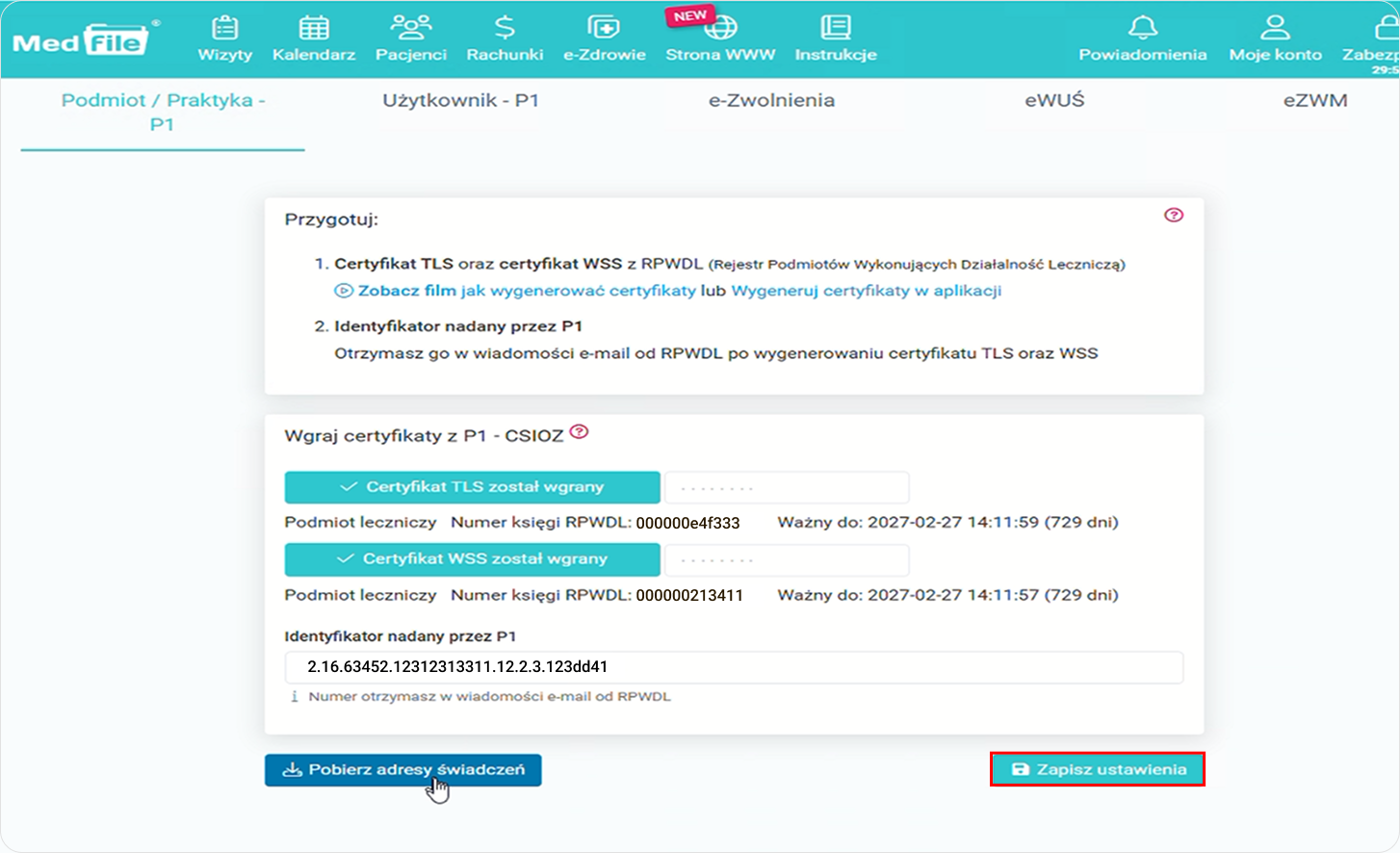
Zostaniemy automatycznie przekierowani do zakładki „Struktura organizacyjna”, gdzie wybieramy przycisk „Pobierz dane z rejestru”.
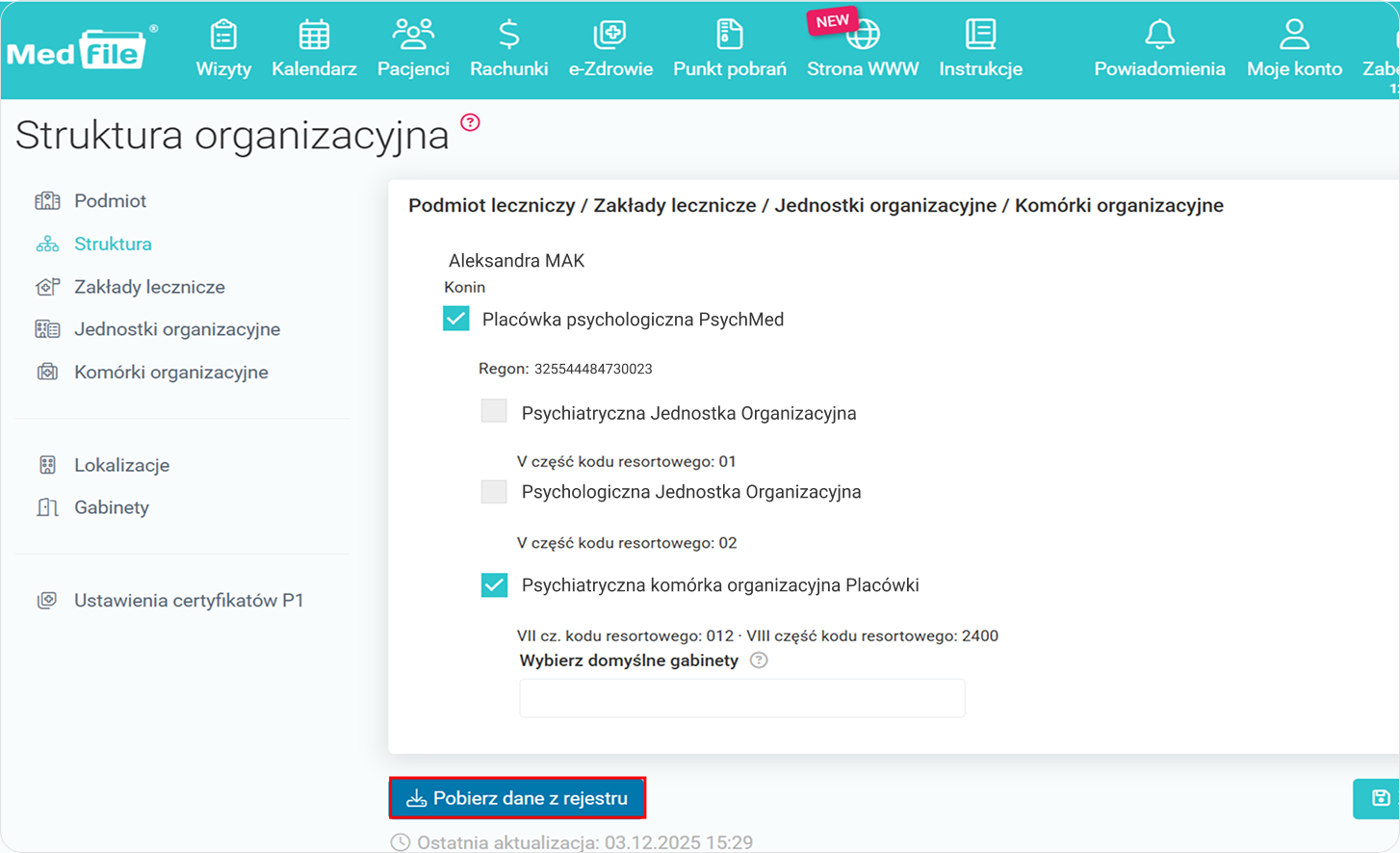
Potwierdzamy pobranie danych z rejestru RPWDL przyciskiem „Tak”.
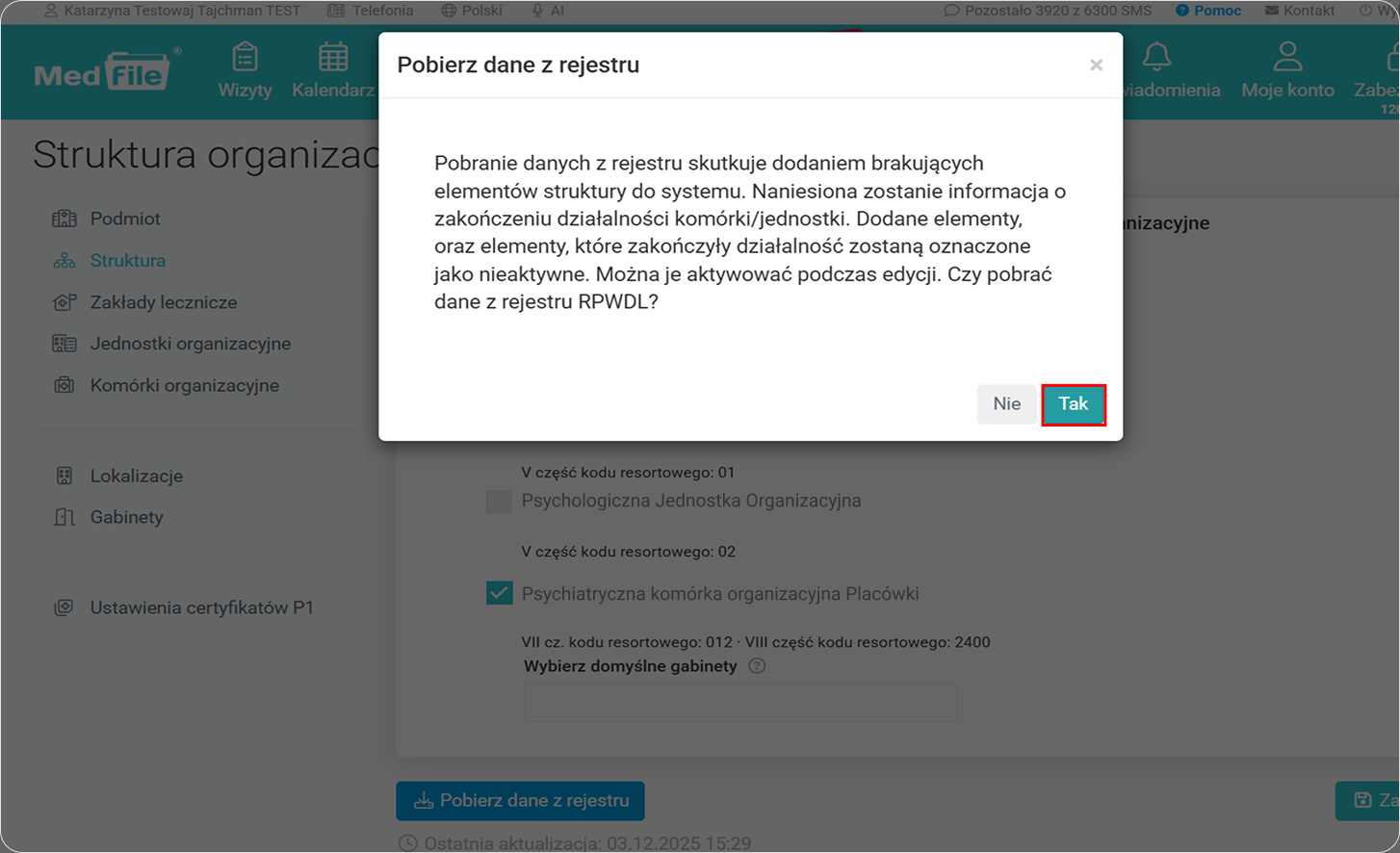
- Za pośrednictwem checkboxów określamy, które dane powinny zostać aktywowane, możemy dodatkowo wybrać domyślne gabinety,
- Następnie zapisujemy dane.
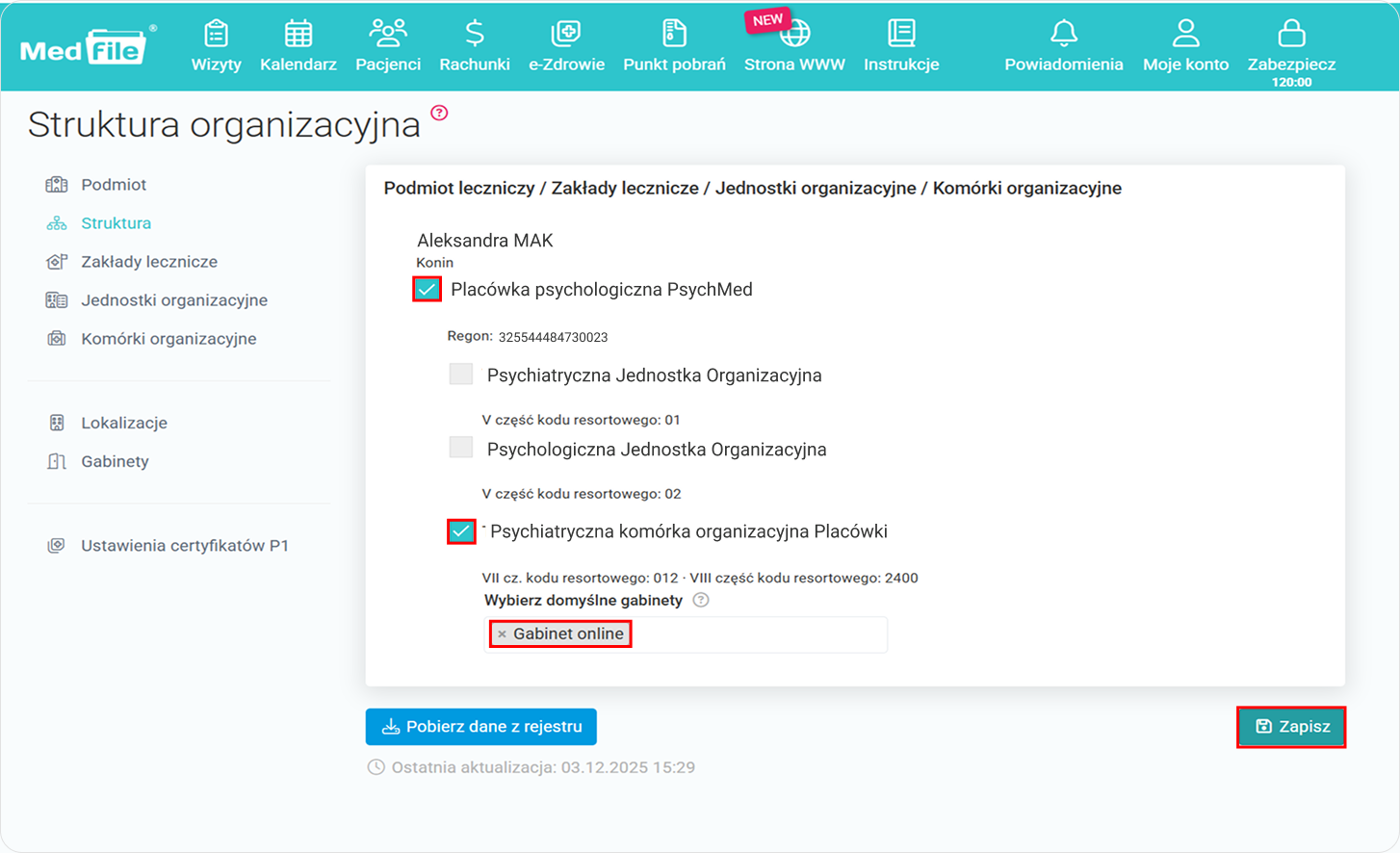
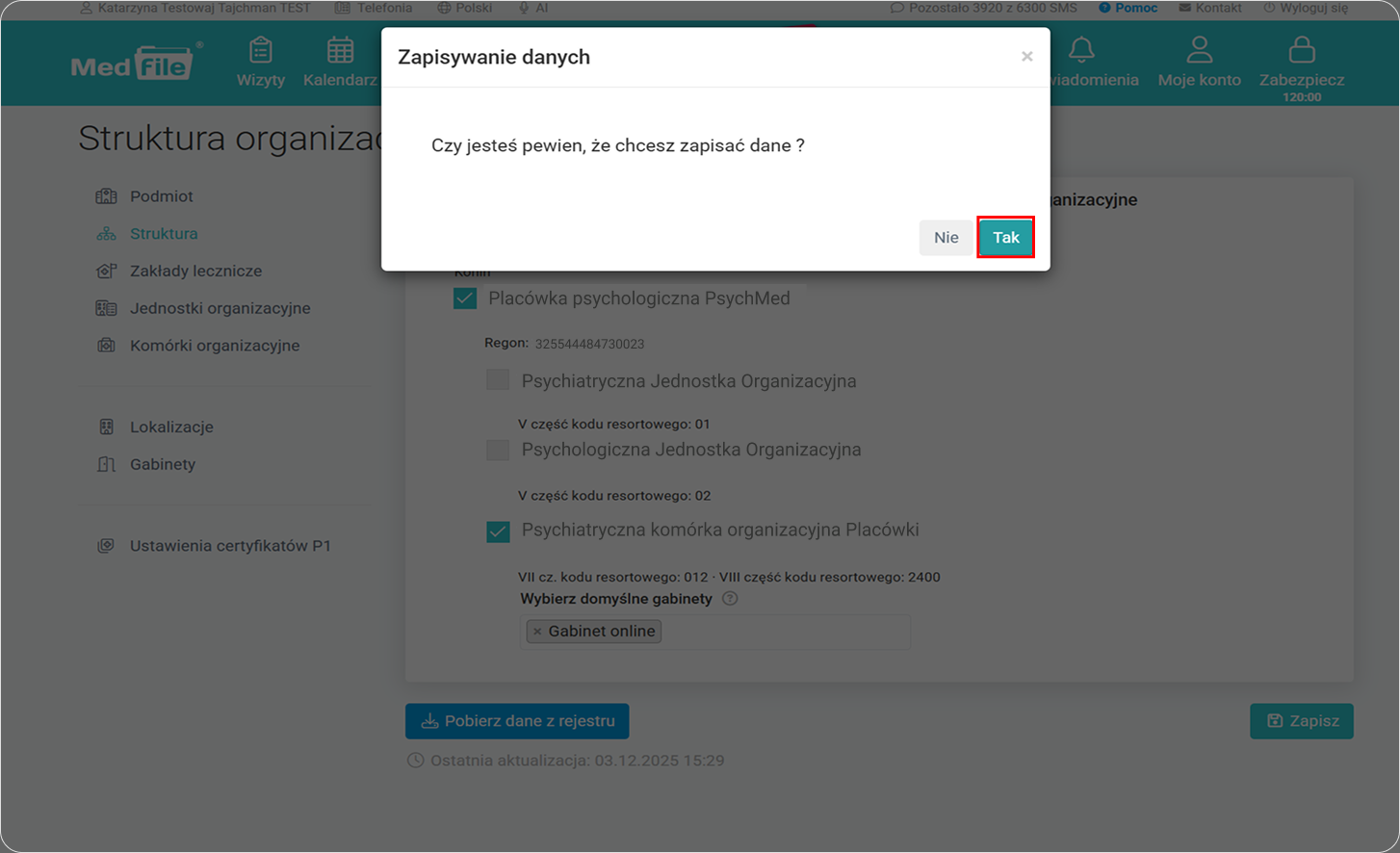
Wyświetli nam się okno, gdzie system będzie nas pytał “Czy jesteś pewien, że chcesz zapisać dane”, wybieramy przycisk „Tak”.
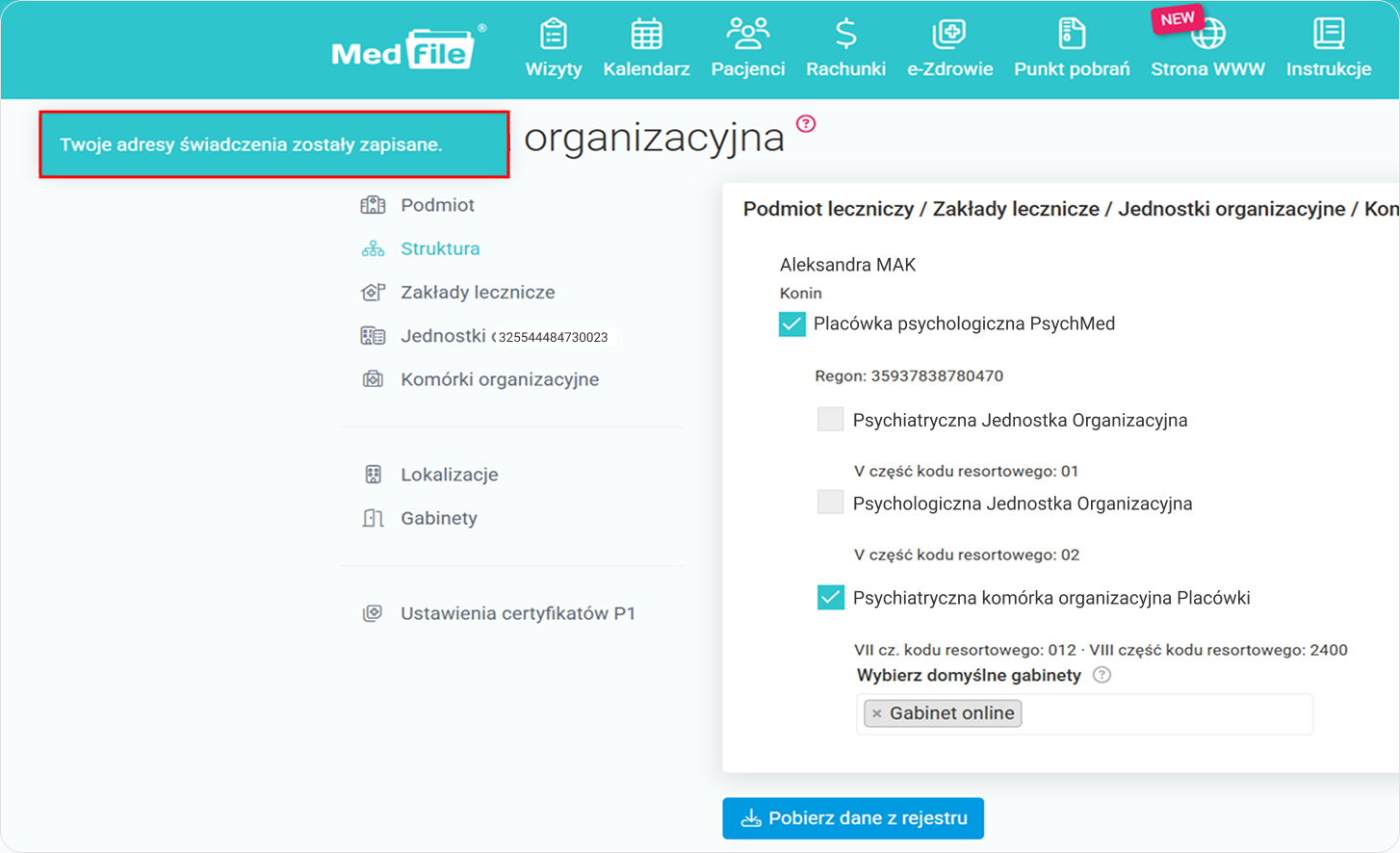
Po poprawnym zapisie danych otrzymamy komunikat „Twoje adresy świadczeń zostały zapisane”.
Po wykonaniu wszystkich kroków certyfikaty P1 zostaną poprawnie wygenerowane, zainstalowane w Medfile® i powiązane ze strukturą organizacyjną placówki.
Od tego momentu możesz bezpiecznie i zgodnie z obowiązującymi przepisami korzystać z funkcji e-Zdrowia, mając pełną kontrolę nad ważnością certyfikatów i danymi podmiotu.
Jeśli w trakcie konfiguracji pojawią się pytania lub wątpliwości, pamiętaj, że zespół Medfile® służy wsparciem.
Korzystaj z Elektronicznej Dokumentacji Medycznej dzięki Medfile®.
Zalety funkcji „Kreator certyfikatów” w Medfile®:
- prawidłowa konfiguracja dostępu do Systemu P1 bez konieczności korzystania z narzędzi zewnętrznych
- możliwość bezpiecznego wystawiania e-Recept, e-Skierowań oraz raportowania zdarzeń medycznych
- pełna zgodność z wymaganiami CSIOZ oraz RPWDL
- centralne zarządzanie certyfikatami TLS i WSS bezpośrednio w systemie Medfile
- eliminacja błędów technicznych wynikających z niepoprawnej konfiguracji certyfikatów
- automatyczne pobieranie i aktualizacja danych placówki z rejestru RPWDL
- jasna kontrola ważności certyfikatów i mniejsze ryzyko przerw w pracy systemu


Najczęściej zadawane pytania
Uzyskane certyfikaty z Rejestru Podmiotów Wykonujących Działalność Leczniczą (RPWDL) ważne są 2 lata.
Podmioty lecznicze oraz praktyki zawodowe podłączają się do Systemu P1 za pomocą konta w Rejestrze Podmiotów Wykonujących Działalność Leczniczą. Sprawdź więcej
OID to unikalny identyfikator podmiotu leczniczego bądź praktyki zawodowej. Pozwala on na weryfikację czy dany podmiot posiada uprawnienia do wystawiana e‑Recept bądź innych dokumentów.
Ważność certyfikatów można sprawdzić wchodząc do widoku Moje konto - e-Zdrowie P1. Data wyświetlana jest przy informacji o wgranych certyfikatach.
Nagłówek i stopka dokumentów są ściśle powiązane z księgą rejestrową (RPWDL). Należy zweryfikować dane ustawione w Medfile na podstawie księgi rejestrowej:
- Moje konto -> Ustawienia P1 -> Pobierz adresy świadczeń,
- Kolejno przypisać / dopasować gabinety ustawione w Medfile do odpowiednich podmiotów leczniczych, jednostek, komórek czy adresów świadczeń,
- Po wyborze zapisujemy zmiany.
Wydruk wizyty dopasuje gabinet do ustalonych powyżej danych i przygotuje odpowiedni nagłówek i stopek.

 Zwiń menu
 Załóż darmowe konto

 biuro@medfile.pl


 Pobierz ulotkę


