

















 ENG
ENG


 Zaloguj się


Formularze, formularz MedSign udostępnianie ankiety pacjentom
Program Medfile® to Elektroniczna Dokumentacja Medyczna, która przydaje się zarówno lekarzom jak i pacjentom.
Lekarz ma możliwość stworzenia ankiety dla pacjenta ‑ formularz MedSign tworzenie ankiety.
W kolejnym kroku następuje udostępnianie ankiety pacjentom.
Program zgodny z RODO.
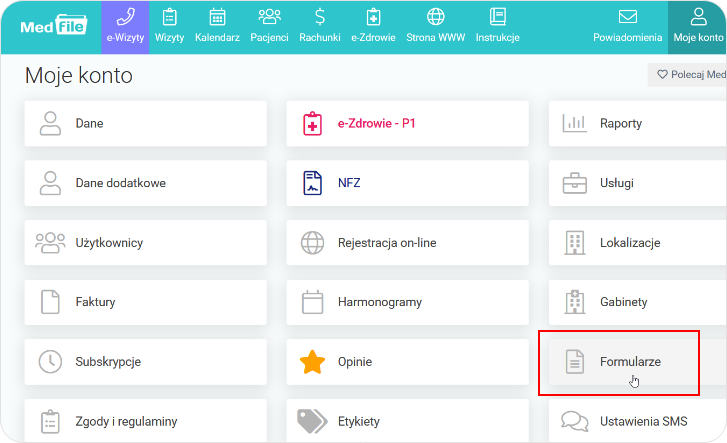
Wskazujemy w menu głównym „Moje konto” a następnie klikamy w kafelkę „Formularze”.
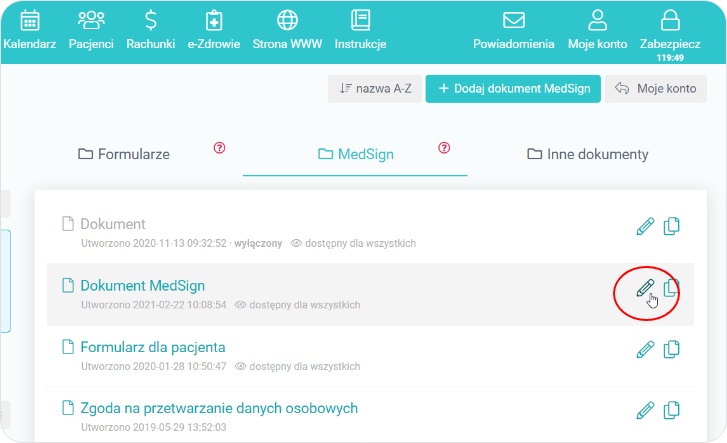
- Na poziomie „MedSign” szukamy „Dokument MedSign”.
- Klikamy w ikonę ołówka widniejącą po prawej stronie dokumentu.
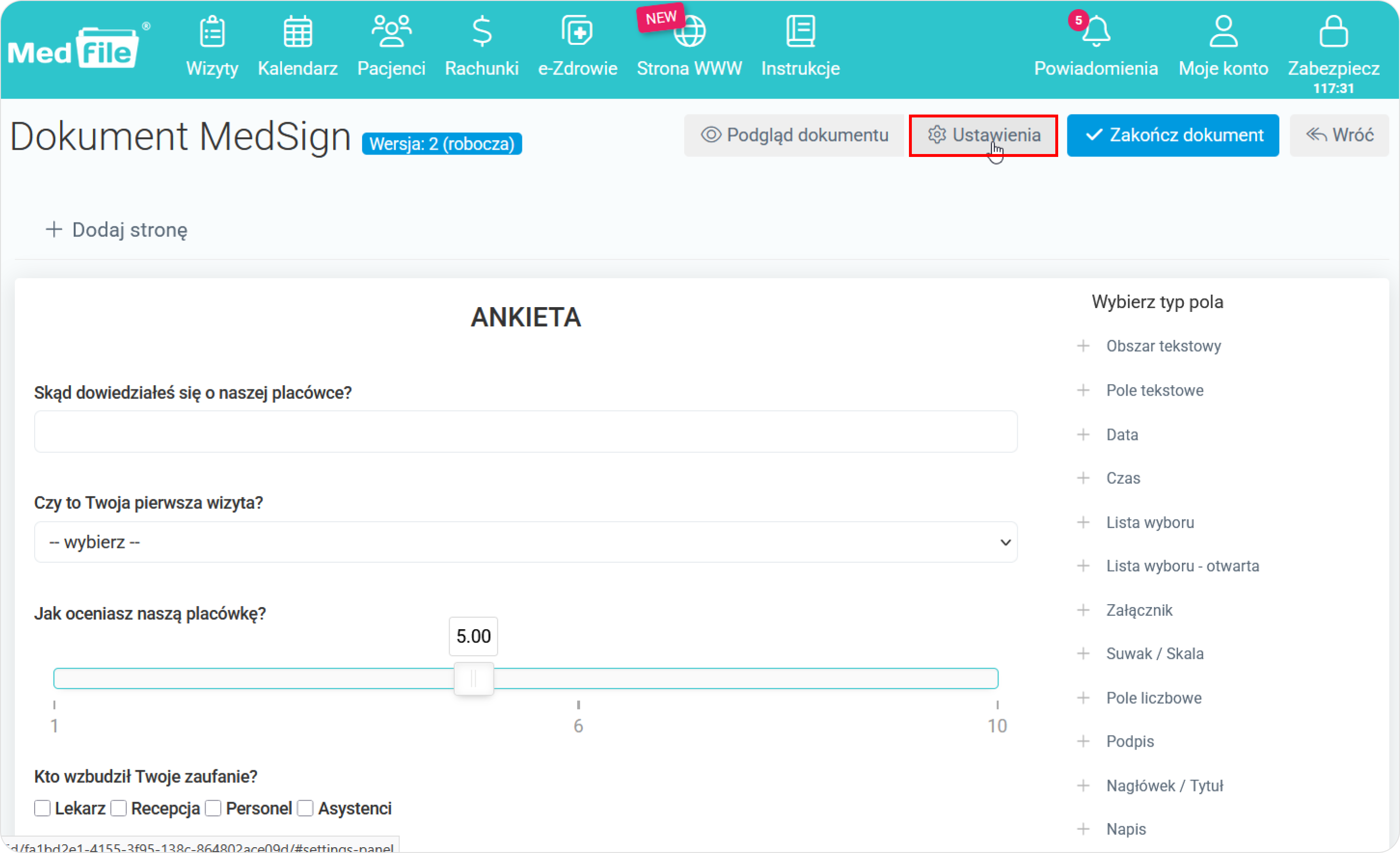
W dokumencie MedSign klikamy w przycisk „Ustawienia”.
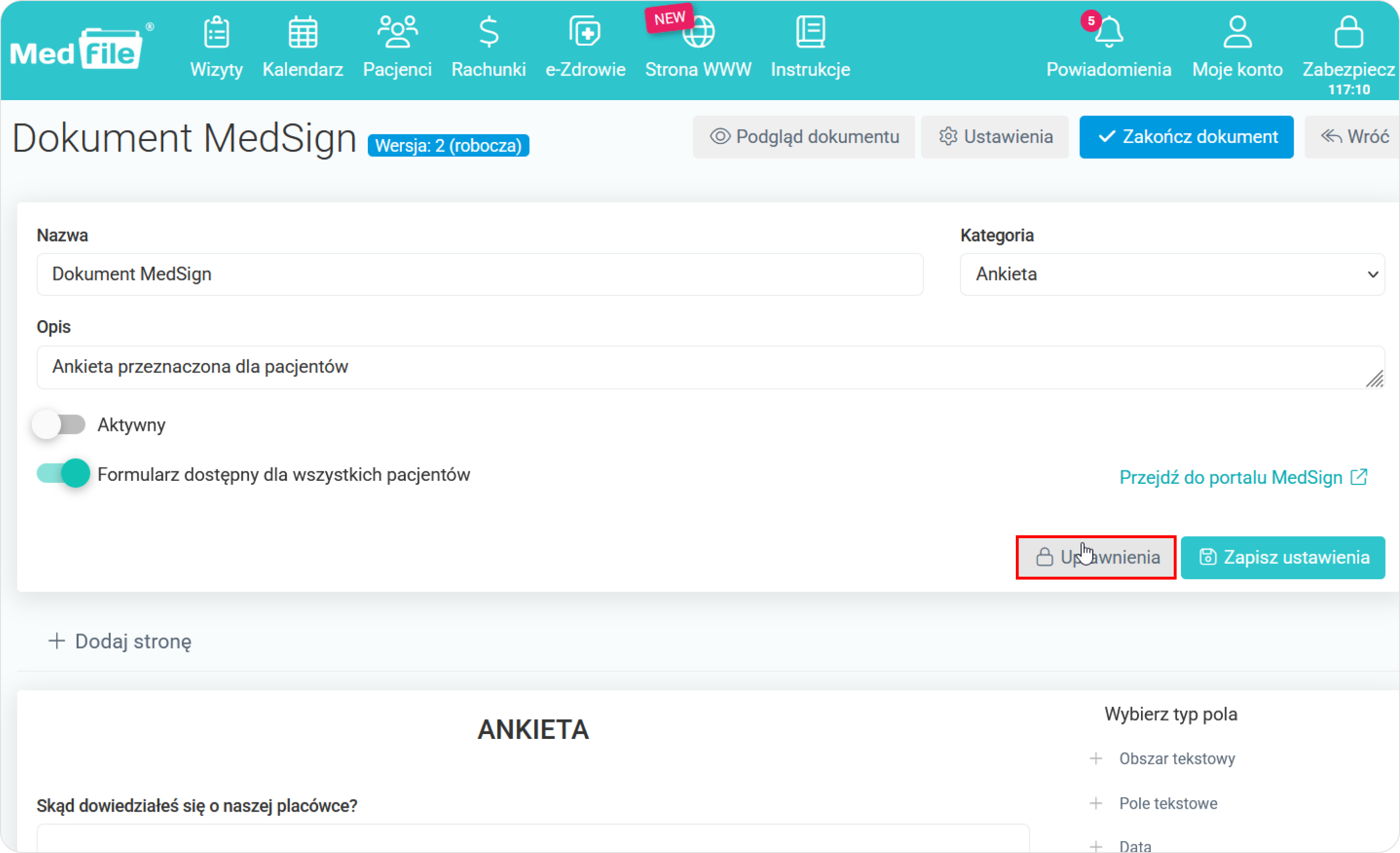
- Uzupełniamy nazwę dokumentu oraz opis, a następnie dodajemy kategorię,
- Mamy możliwość, aby aktywować lub dezaktywować suwaki „Aktywy” oraz „Formularz dostępny dla wszystkich pacjentów”,
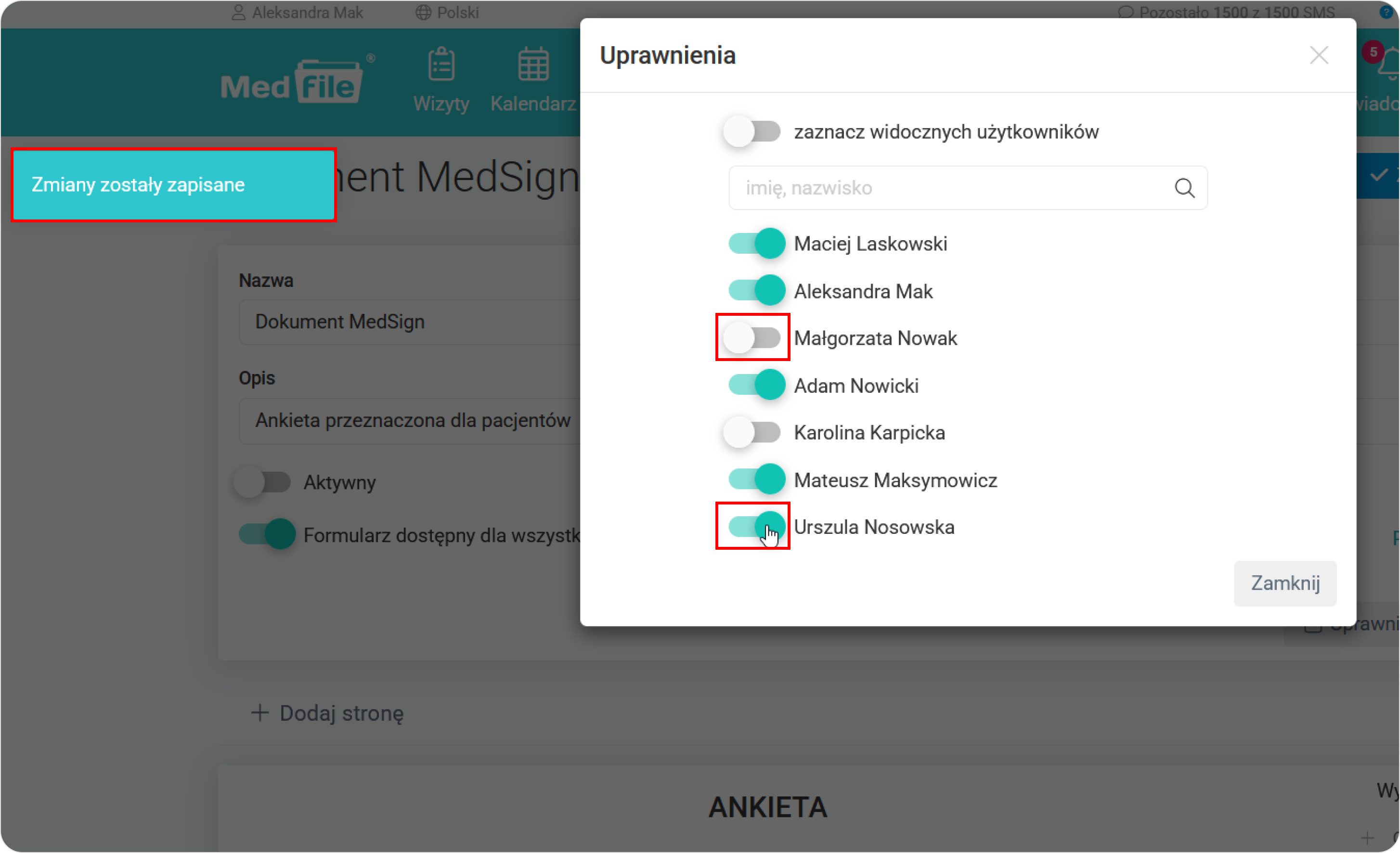
- Z tej perspektywy również nadajemy uprawnienia specjalistą medycznym, którzy będą mogli wykorzystywać ten dokument MedSign - w tym celu klikamy w przycisk „Uprawnienia”.
- Za pośrednictwem suwaków nadajemy lub dezaktywujemy uprawnienia danemu specjaliście,
- Dzięki suwakowi „zaznacz wszystkich użytkowników”, możemy za jednym kliknięciem nadać uprawnienia każdemu z nich,
- System automatycznie zapisuje wprowadzone zmiany, informując nas dodatkowo komunikatem „Zmiany zostały zapisane”.
- Wybierając przycisk „Przejdź do portalu MedSign” zostajemy do niego automatycznie przekierowani,
- Nie zapominajmy jednak o zapisaniu ustawień tak, aby zachować wprowadzone zmiany.
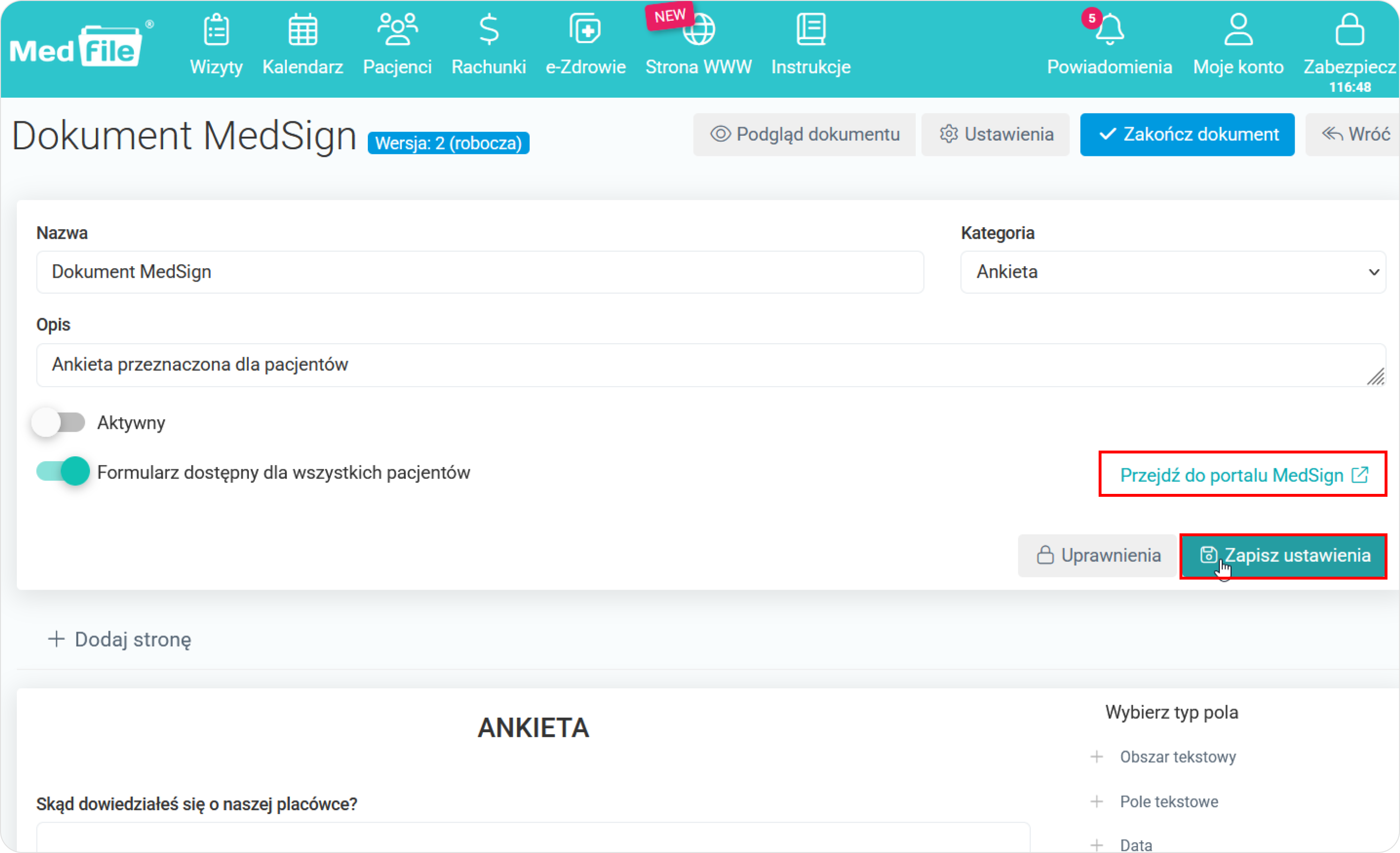
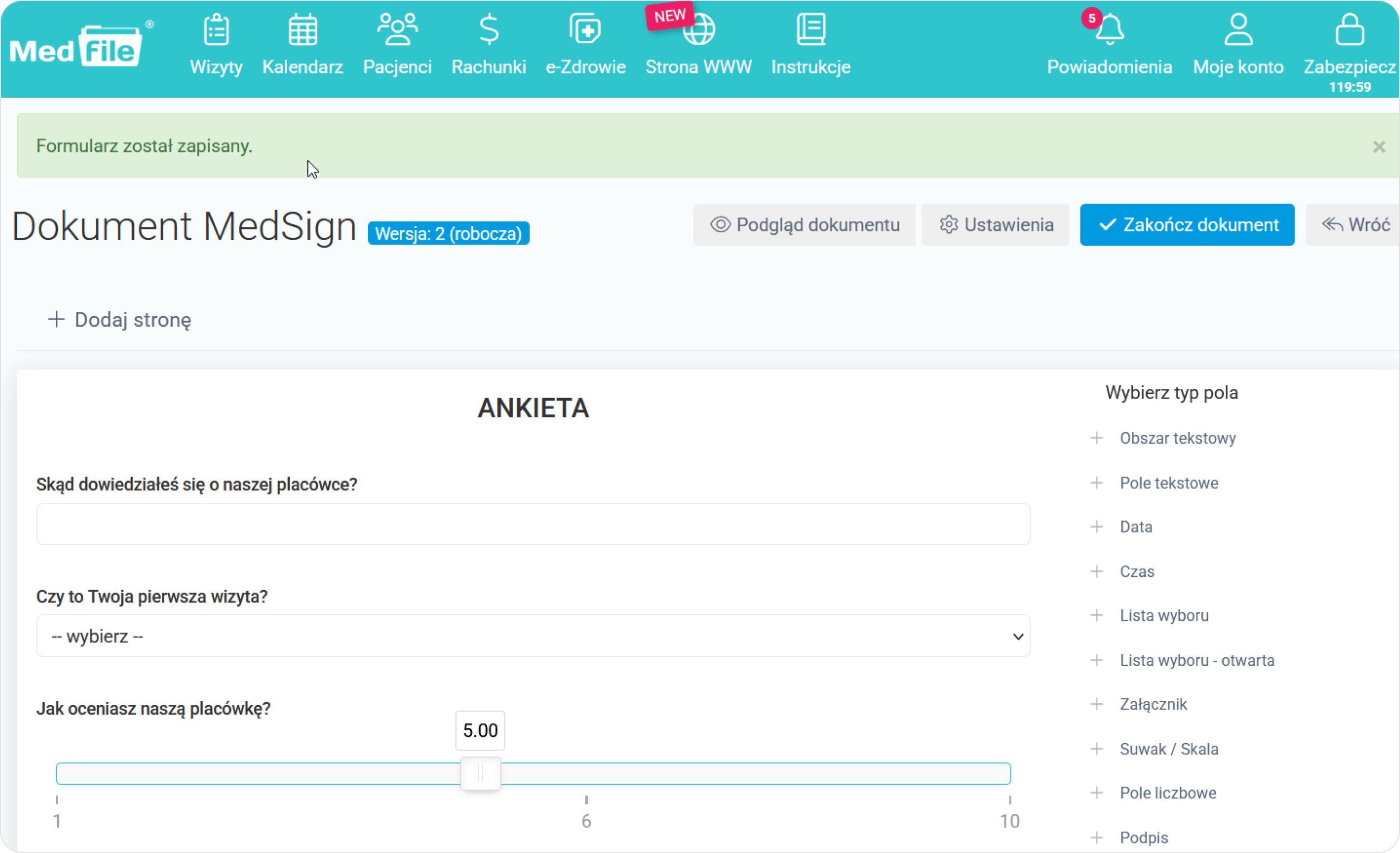
O poprawnym zapisie zmian system poinformuje nas komunikatem „Formularz został zapisany”.
W każdym momencie możemy również wejść w podgląd dokumentu lub podgląd wydruku, aby zweryfikować, jak będzie wyglądał dokument MedSign.
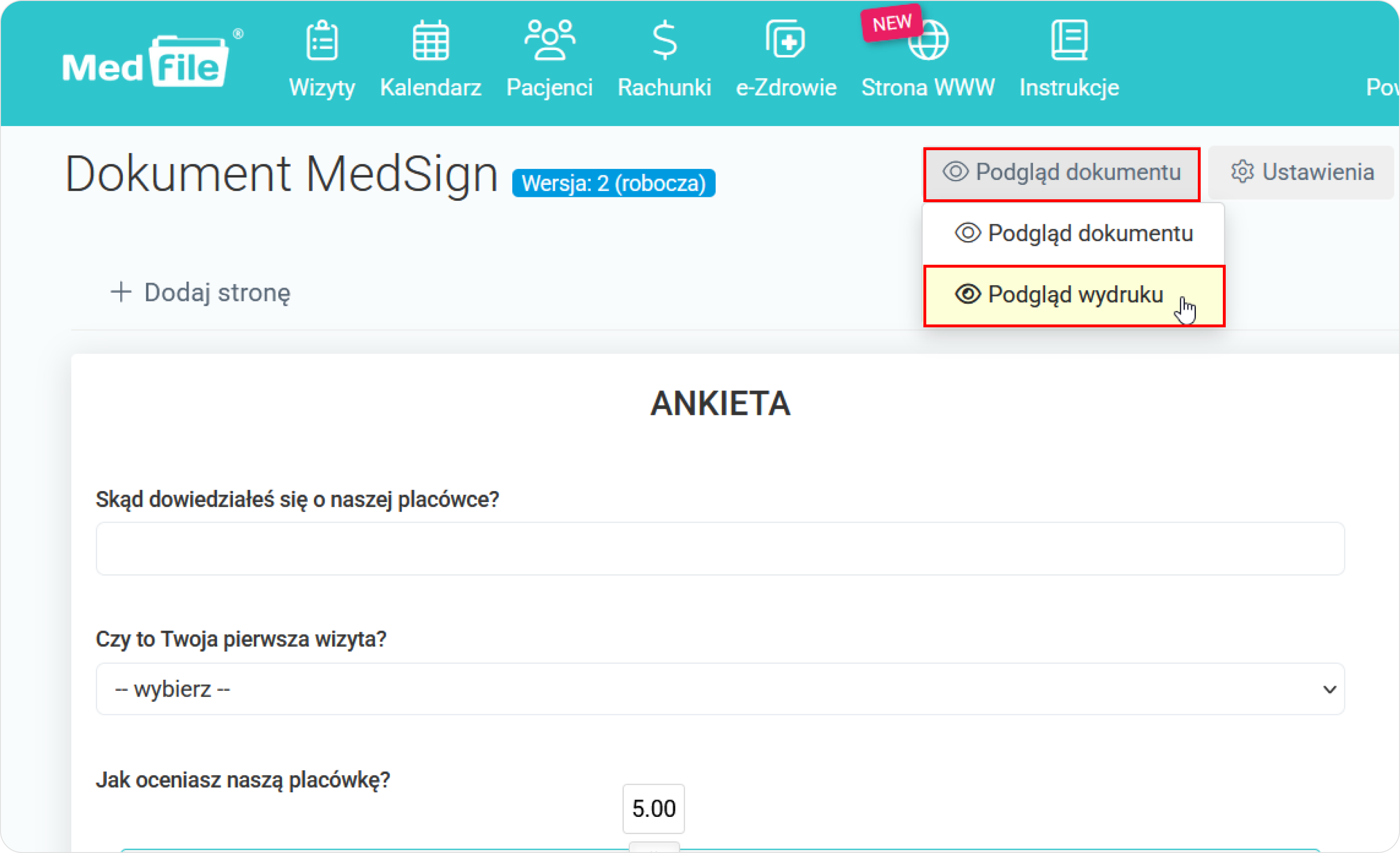
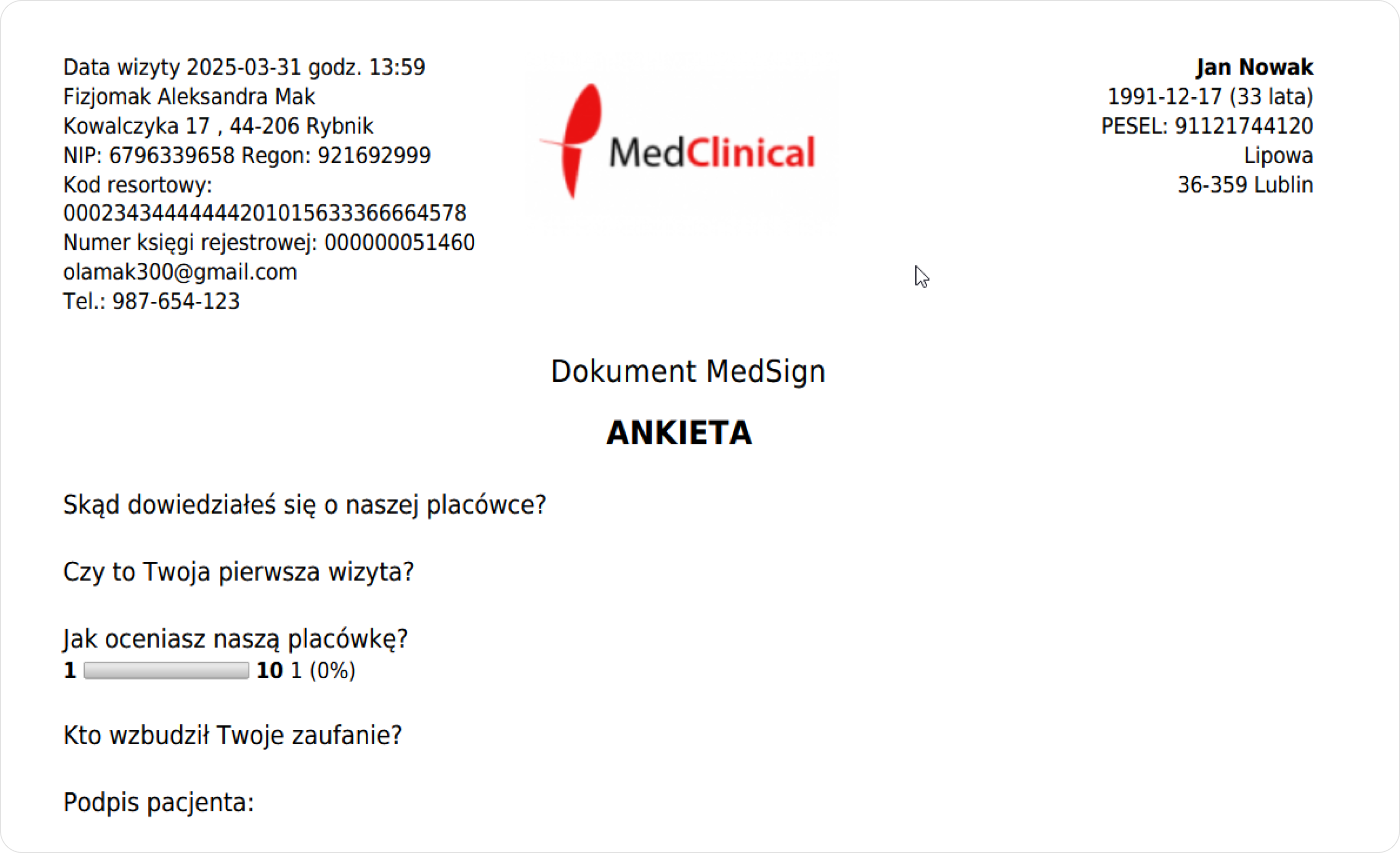
Podgląd nieuzupełnionego wydruku dokumentu MedSign.
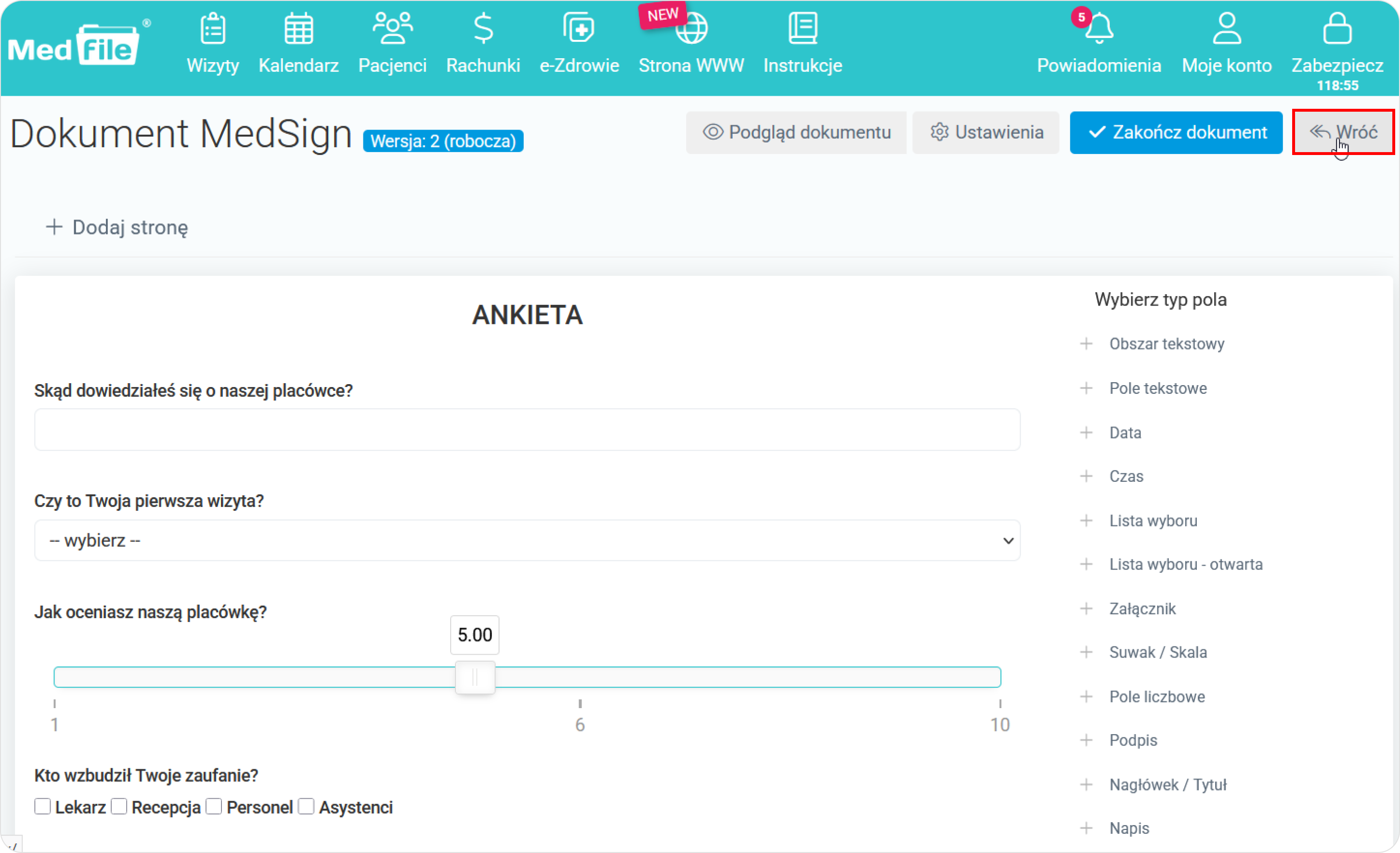
Powracamy do listy dokumentów MedSign przyciskiem „Wróć”.
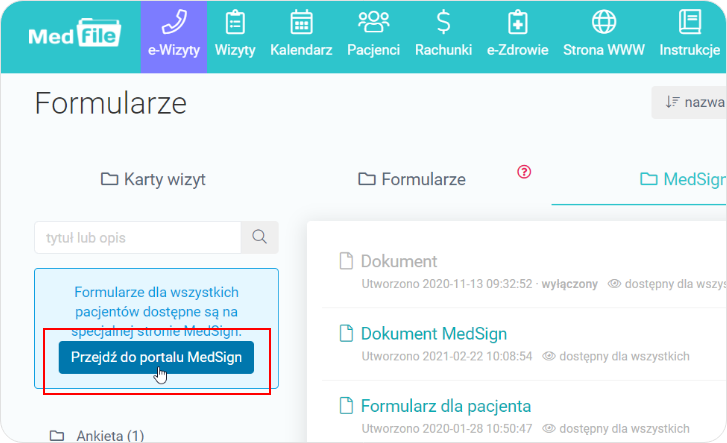
Wybieramy przycisk „Przejdź do portalu MedSign”, aby uzyskać dostęp do wszystkich gotowych formularzy.
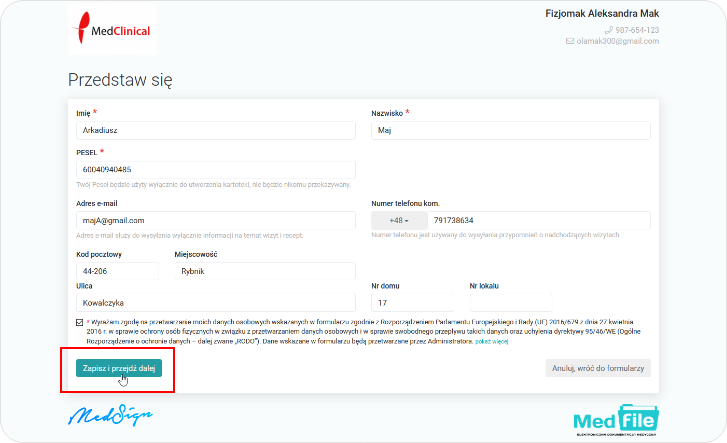
- Przechodzimy na stronę WWW, którą możemy udostępnić pacjentom w celu wypełnienia przygotowanego formularza online (ankieta).
- Pacjent klikając w „Wypełnij formularz”, otwiera wybrany dokument wskazany wcześniej przez lekarza, potrzebny do wypełnienia przed pierwszą lub kolejną wizytą.

- Pacjent wypełnia dane w formularzu (imię i nazwisko, PESEL, adres e‑mail, telefon, adres).
- Pacjent zaznacza „(...) zgodę na przetwarzanie danych osobowych wskazanych w formularzu...”
- Wypełnienie metryczki pacjenta jest obowiązkowe.
- W kolejnym kroku pacjent wybiera przycisk „Zapisz i przejdź dalej”.
- Ukazuje się ankieta jaką pacjent otrzymuje do wypełnienia.
- Lekarz może przygotować do pacjenta różne rodzaje ankiet np. wywiad z pacjentem, opinia o placówce itp.
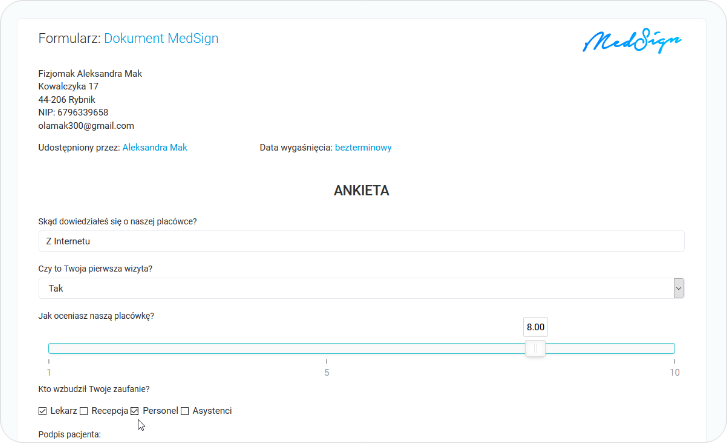
- Na końcu ankiety pacjent, w wyznaczonym do tego polu, podpisuje się wyraźnie swoim imieniem i nazwiskiem.
- Złożenie podpisu na końcu ankiety jest obowiązkowe.
- Wybieramy przycisk „Zapisz dokument”.
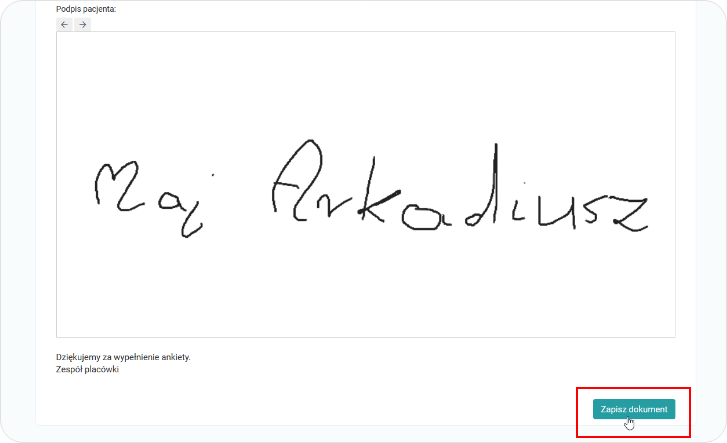
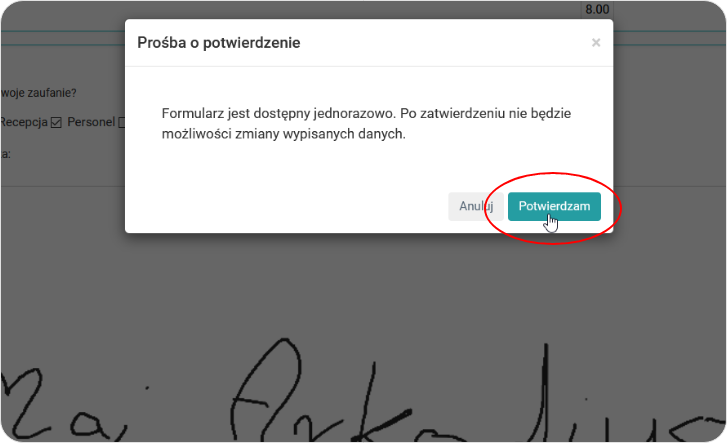
- Pacjent zatwierdza wprowadzone dane przyciskiem „Potwierdzam”.
- W razie pomyłki pacjent wybiera „Anuluj” i zmienia dane w ankiecie.
- Formularz jest dostępny jednorazowo.
- Po zatwierdzeniu nie będzie możliwości zmiany wypisanych danych.
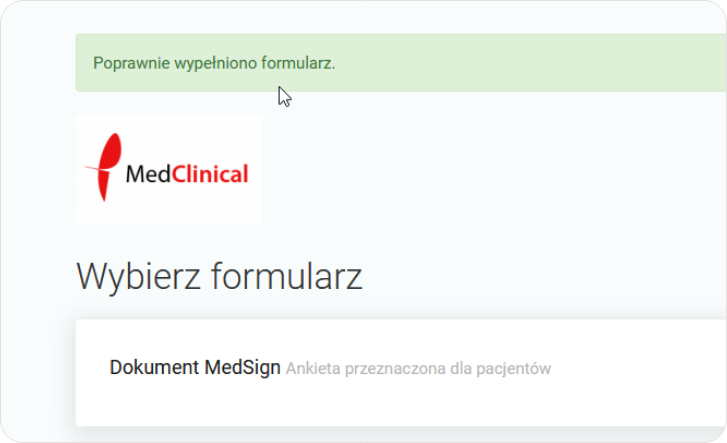
Komunikat informujący, że „Poprawnie wypełniono formularz”.
- Lekarz ma wgląd do wypełnionego formularza (ankiety) MedSign.
- Formularz pojawia się w Kartotece pacjentów.
- Dokument MedSign przypisuje się automatycznie po PESELu do pacjenta.
- Jeśli pacjenta nie ma w kartotece pacjentów o takim PESELu to buduje się „Nowy pacjent”.
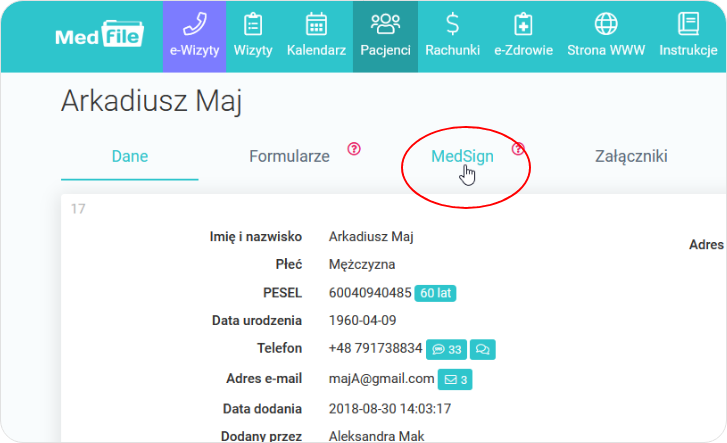
- Przy wybranym pacjencie klikamy w „Szczegóły”.

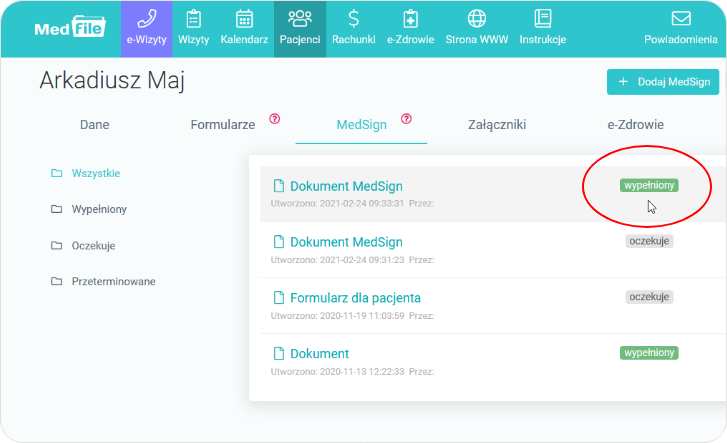
Na poziomie „MedSign” wybieramy wcześniej wypełniony przez pacjenta dokument MedSign.
- Widok dokumentów przypisanych do konkretnego pacjenta.
- Wypełniony ‑ dokument uzupełniony przez pacjenta.
- Oczekuje ‑ dokument jeszcze nie wypełniony przez pacjenta.
W programie dla gabinetu Medfile® można tworzyć i udostępniać ankiety pacjentom poprzez formularze MedSign.
Warto posiłkować się funkcjami jakie oferuje Medfile® i MedSign, znacznie przyspiesza to wywiad lekarski.
Potrzebujesz zebrać opinię o swojej placówce?
Z formularzami MedSign jest to możliwe.
Zalety funkcji „Formularz MedSign udostępnianie ankiety pacjentom”:
- możliwość zebrania opinii o swojej placówce
- możliwość wykonania szybkiego, wstępnego wywiadu z pacjentem, jeszcze przed wizytą
- umożliwia stworzenie wszelakich oświadczeń np. oświadczenie COVID
- szybkie wypełnianie formularzy MedSign na tablecie


Najczęściej zadawane pytania
Funkcja, która umożliwia udostępnienie pacjentom ankiet i formularzy na tablecie lub na innym urządzeniu mobilnym za pomocą linka.
Cały proces odbywa się za pośrednictwem wiadomości SMS. Możesz tego dokonać bezpośrednio z zakładki „Pacjenci", wchodząc w „Szczegóły" przy odpowiedniej osobie. Sprawdź jak zrobić to krok po kroku.
Są to elektroniczne formularze, można stworzyć np. ankietę dla pacjenta. Zobacz więcej.
Przejść z karty pacjenta do tworzenia formularzy Medsign, za pomocą przycisku o takiej nazwie. Zobacz więcej.
Aby aktywować ten suwak, musisz najpierw aktywować trzy poprzednie suwaki w ustawieniach formularza „Przedstaw się”. Sprawdź więcej.


 Zwiń menu
 Załóż darmowe konto

 biuro@medfile.pl


 Pobierz ulotkę


