

















 ENG
ENG


 Zaloguj się


Formularze, budowanie formularza MedSign wraz z podpisem
Program Medfile® umożliwia tworzenie formularzy wraz z miejscem na podpis pacjenta.
MedSign to elektroniczny formularz dla pacjenta stosowany w programie do gabinetu w celu podpisywania dokumentów medycznych, zgód i wszelkich formularzy.
Dzięki Elektronicznej Dokumentacji Medycznej stworzysz wszystkie dokumenty papierowe w programie Medfile®.
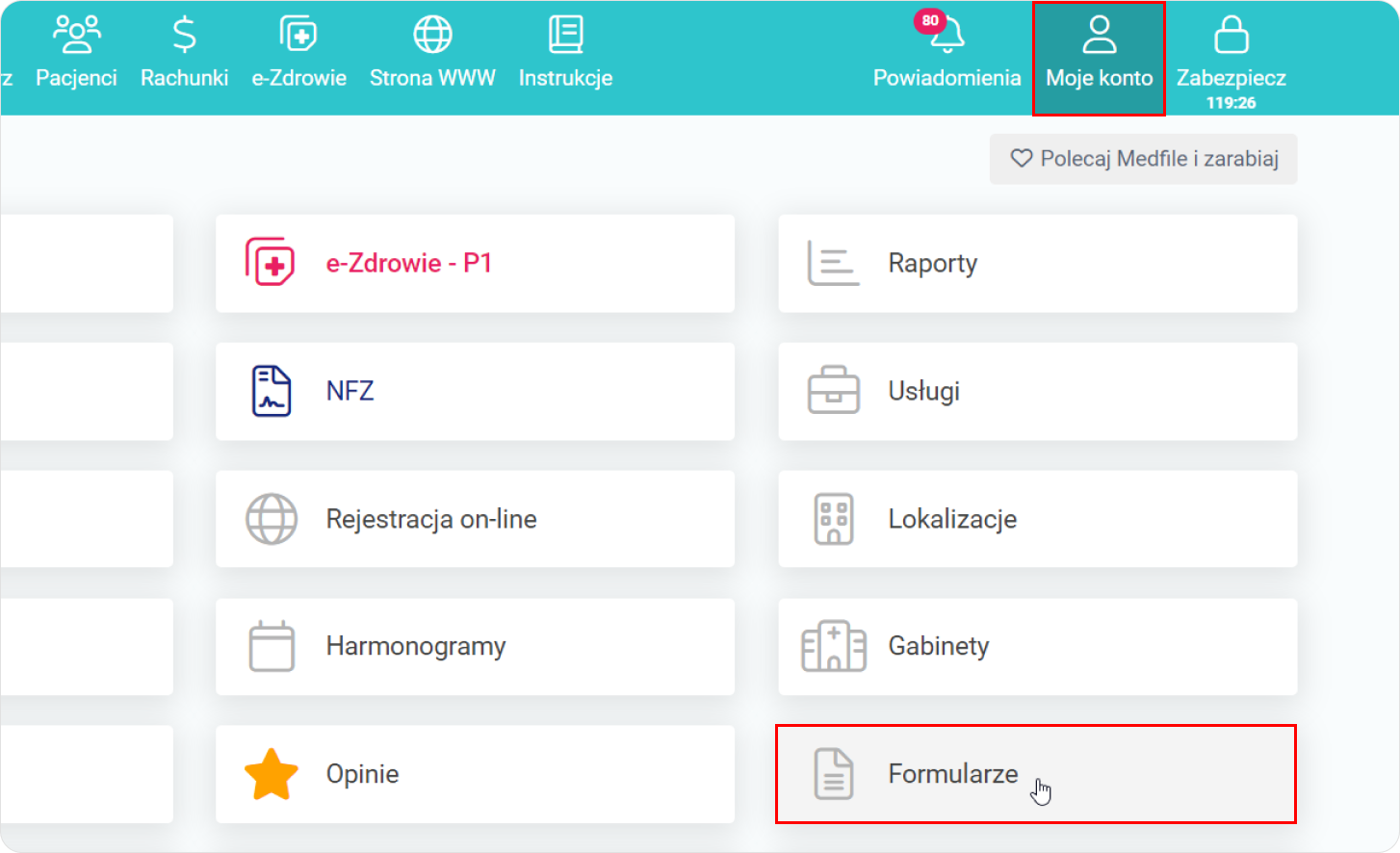
- Wybieramy z menu
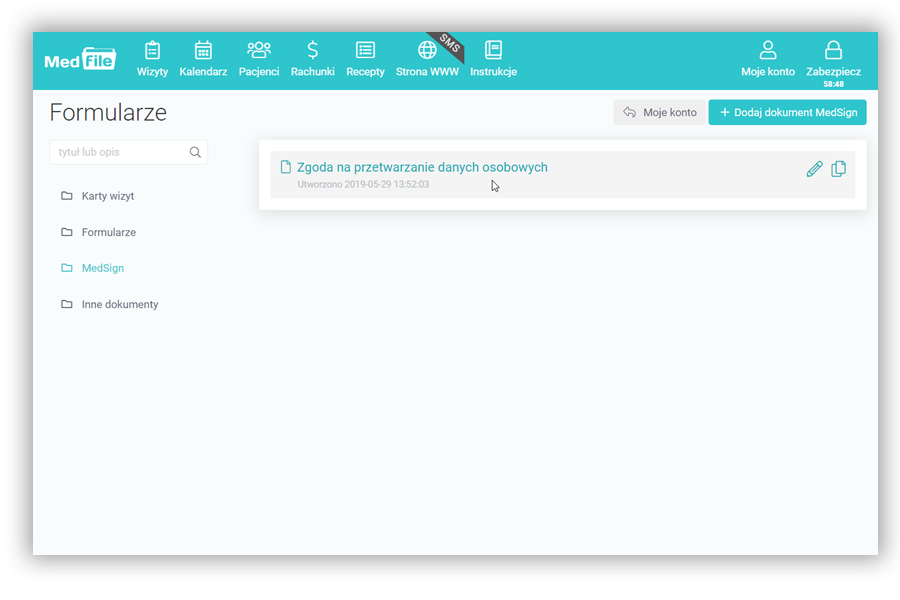
„Moje konto”. - Wskazujemy na kafelkę
„Formularze”.
Przechodzimy do zakładki „MedSign”.
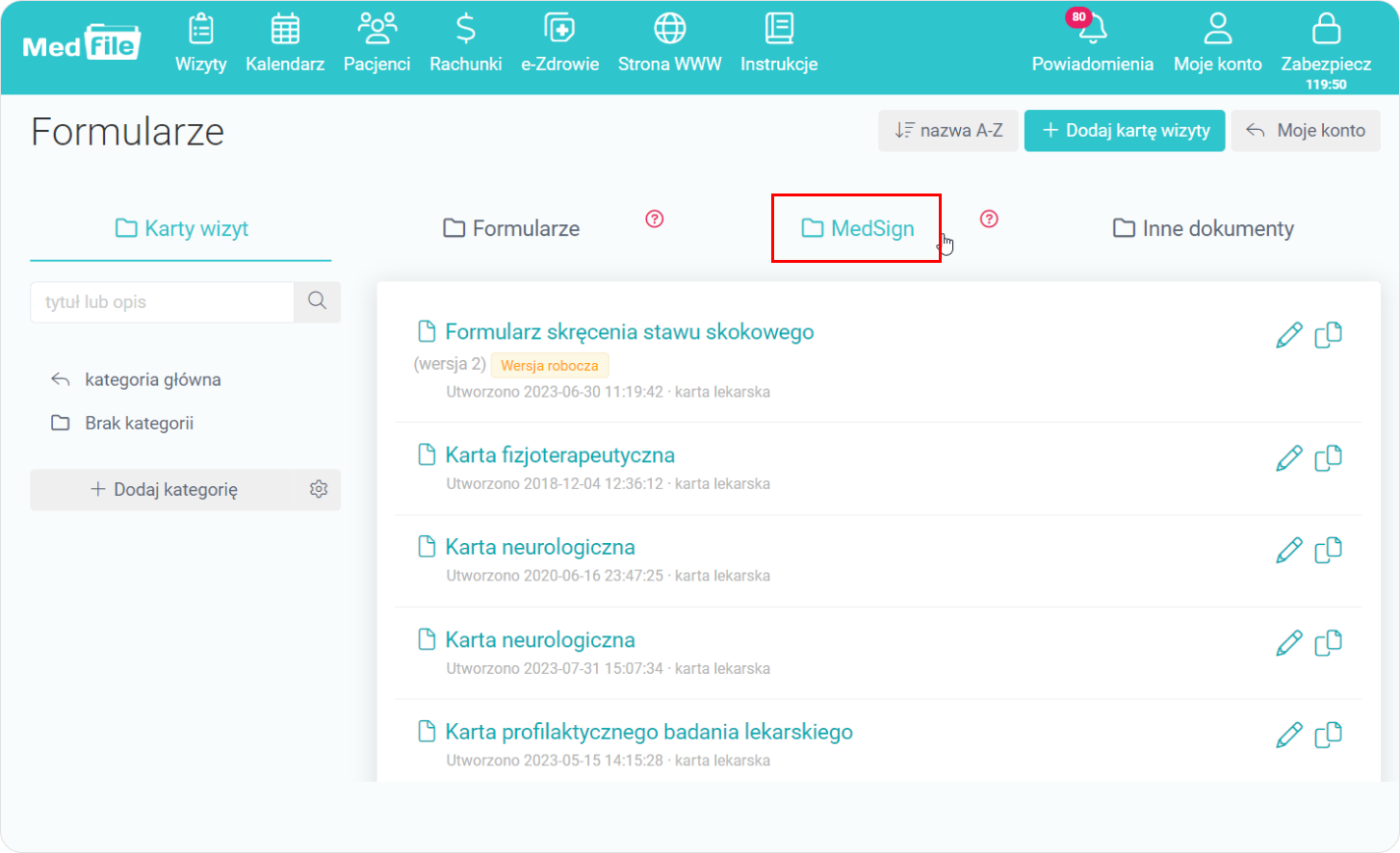
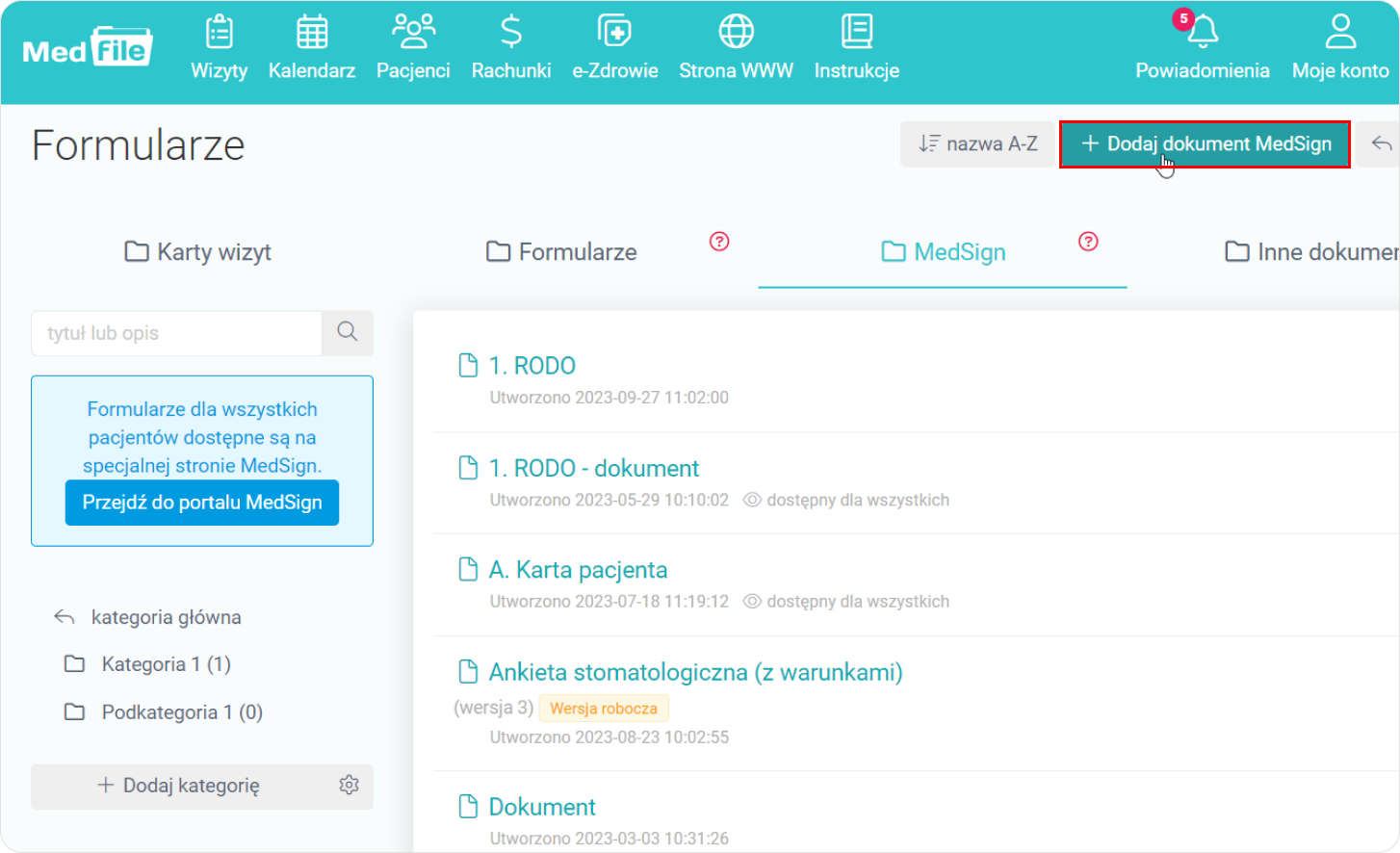
W celu rozpoczęcia
budowy nowego formularza
wskazujemy na „+ Dodaj
dokument MedSign”.
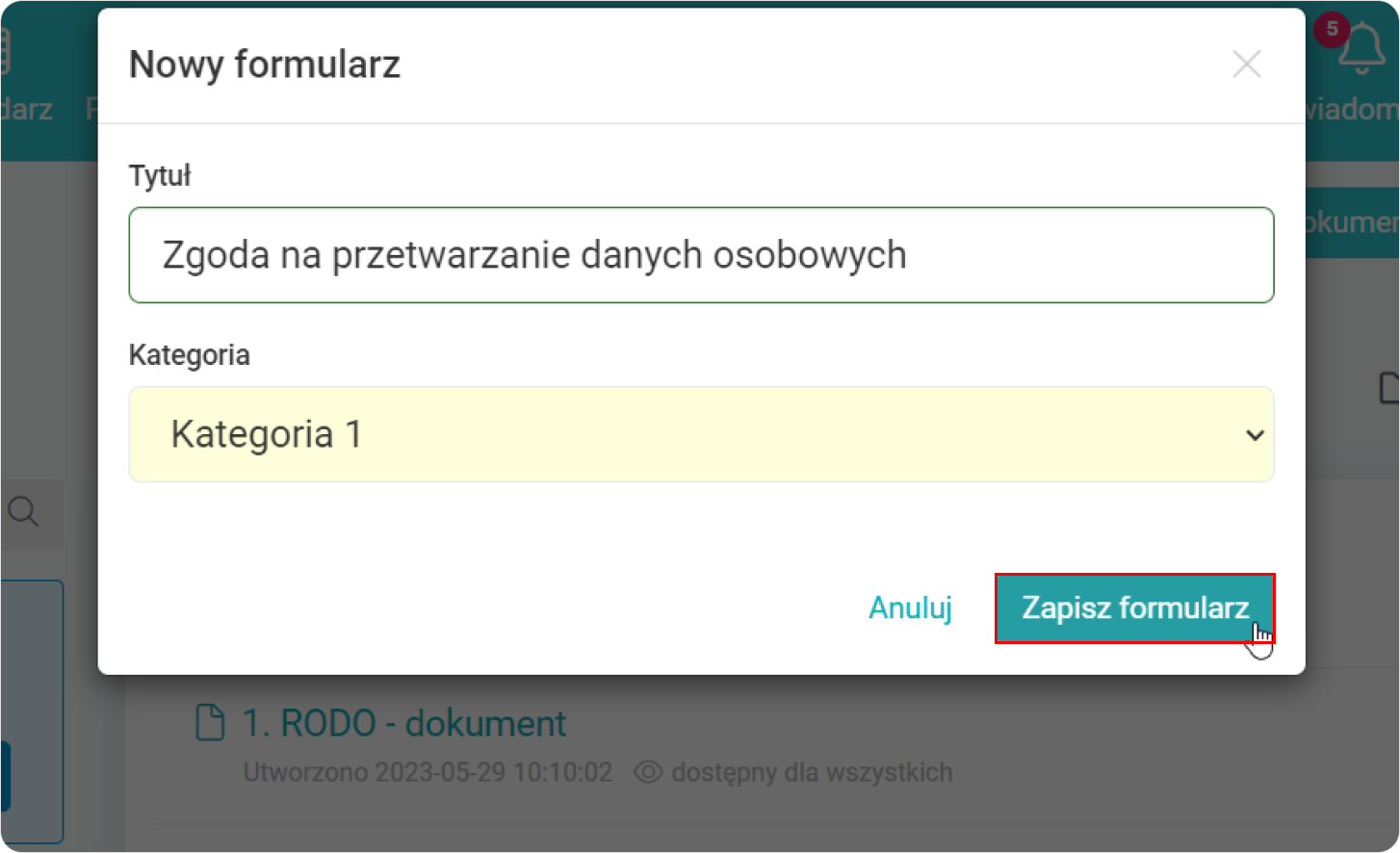
- Na początek wpisujemy tytuł nowego formularza,
- Możemy również przypisać go do stworzonej przez nas kategorii,
- Zatwierdzamy tytuł przyciskiem „Zapisz formularz”.
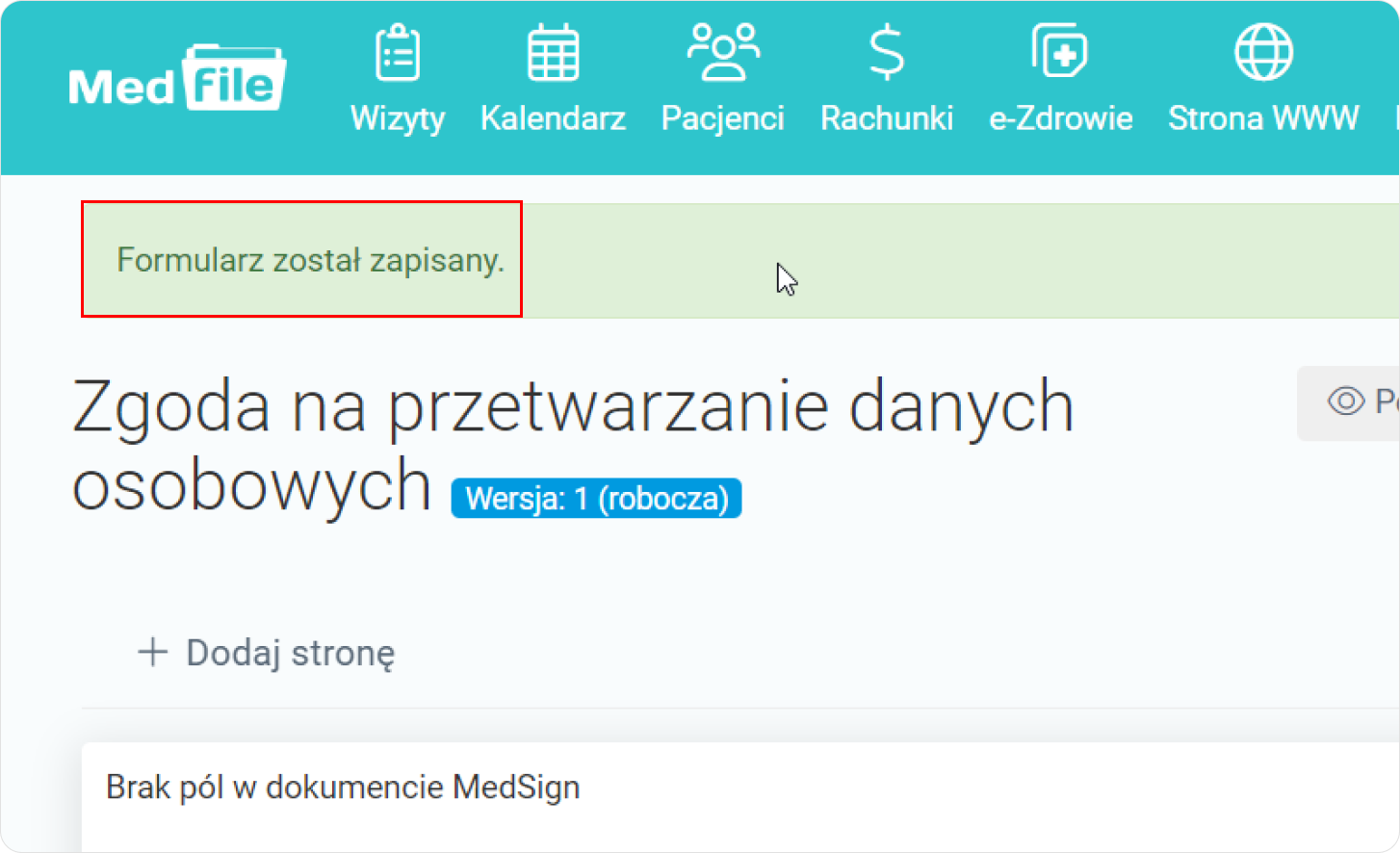
- Pojawia się komunikat informujący, że „Formularz został zapisany”,
- Teraz zajmujemy się jego szczegółową budową.
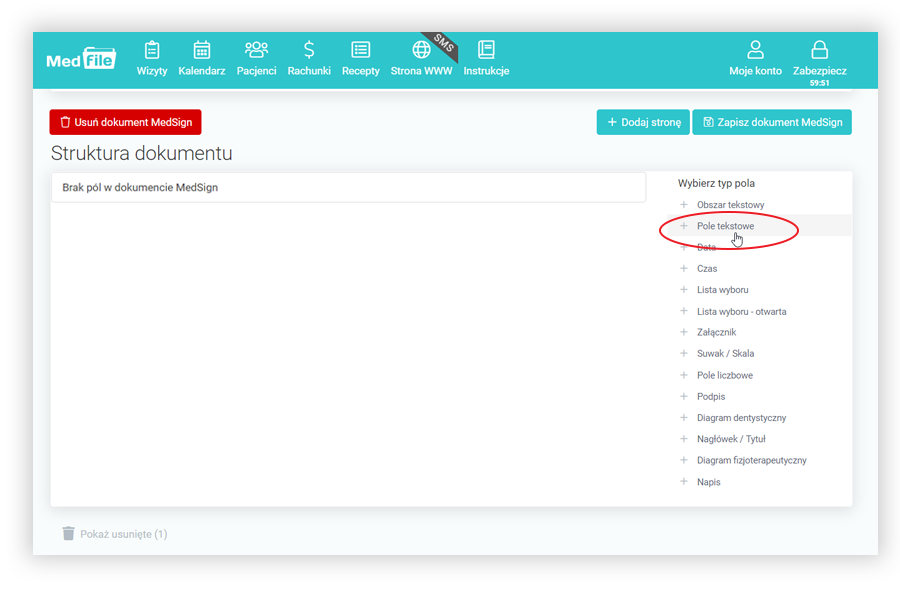
- Chcąc dodać nowe pole
w formularzu wybieramy
typ pola z prawego
pionowego menu. - Wskazujemy na „+ Pole
tekstowe”, które pozwala
na zapis tylko jednego
wiersza w polu.
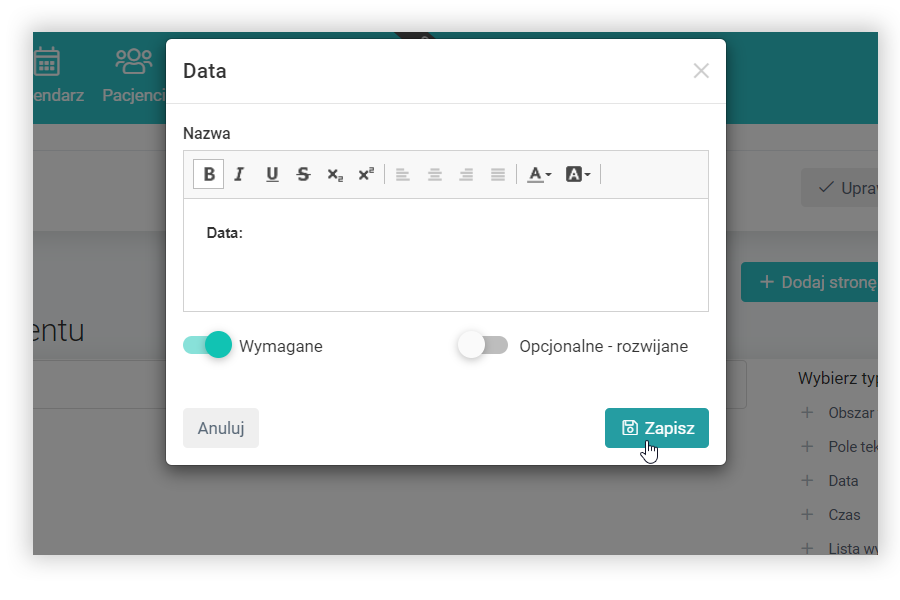
- Wpisujemy nazwę pola.
- Nazwę możemy dowolnie
formatować (np. pogrubiony
napis Data). - Jeżeli pole jest „Wymagane”
to w tym miejscu uaktywniamy
SWITCH, gdy jest „Opcjonalne -
- rozwijane”, wtedy w tym miejcu
przesuwamy SWITCH
w prawą stronę. - Zapisujemy stworzone pole.
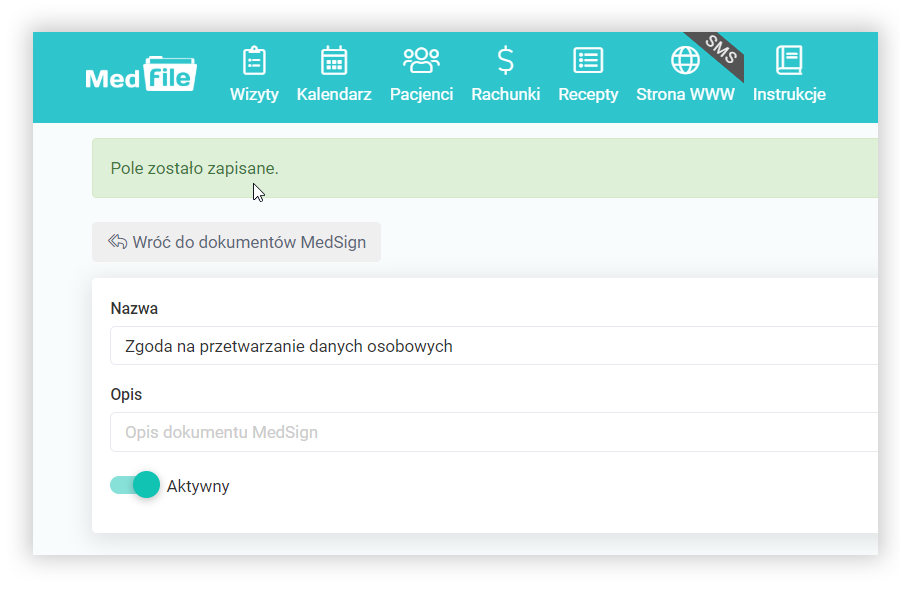
Po prawidłowym zapisaniu
każdego kolejnego pola
w formularzu, pojawia się
na górze strony komunikat,
że „Pole zostało zapisane”.
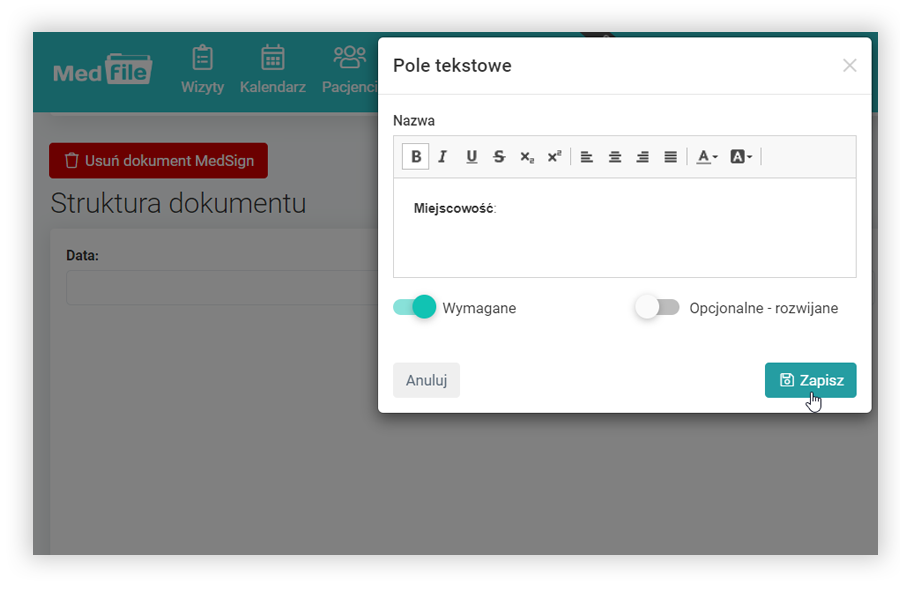
- Dodajemy kolejne „Pole
tekstowe” (np. Miejscowość). - W tle widzimy powstającą
„Strukturę dokumentu”
formularza.
Wybieramy kolejne pole
„+ Nagłówek/ Tytuł”.
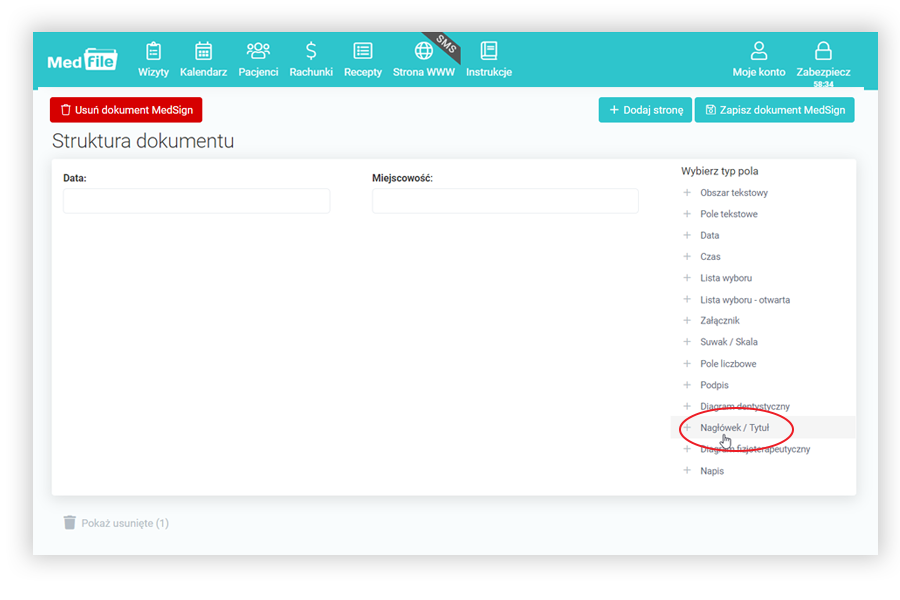
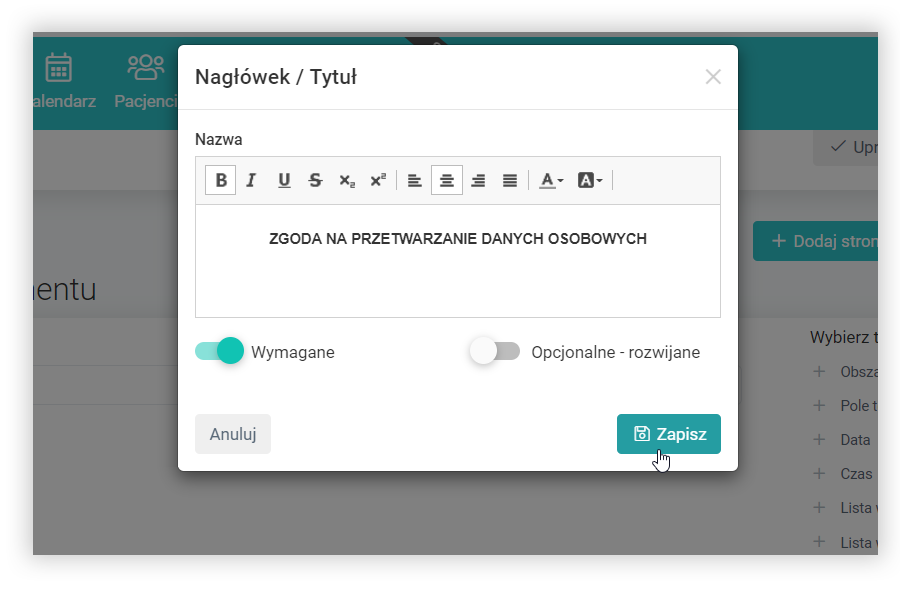
Pole „+ Nagłówek/ Tytuł”
pozwala wstawić
wyróżniający się napis
w formularzu, np. tytuł.
Wybieramy pole „+ Napis”
z prawego menu.
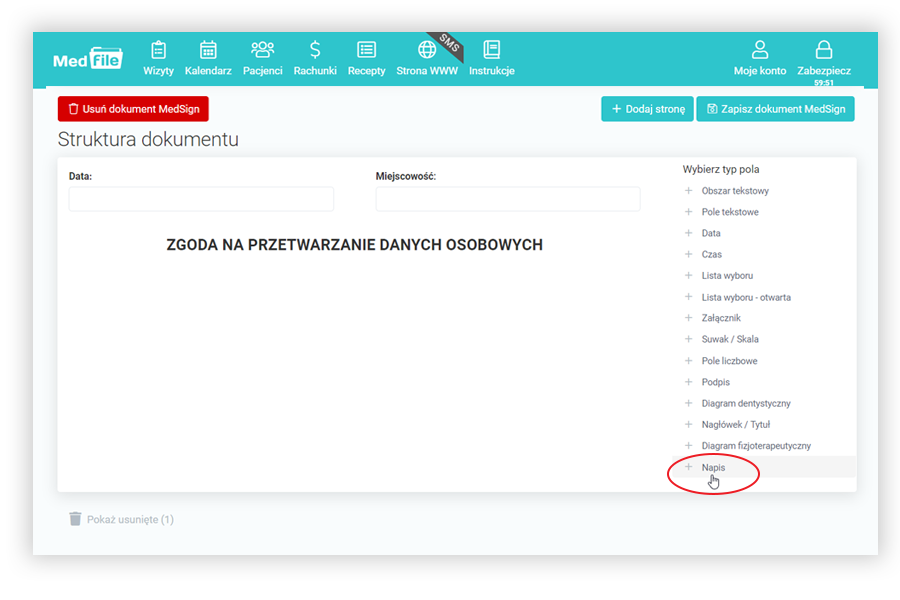
Pole „+ Napis” służy
do wstawiania ciągłego
tekstu, np. treść zgody
dla pacjenta w formularzu.
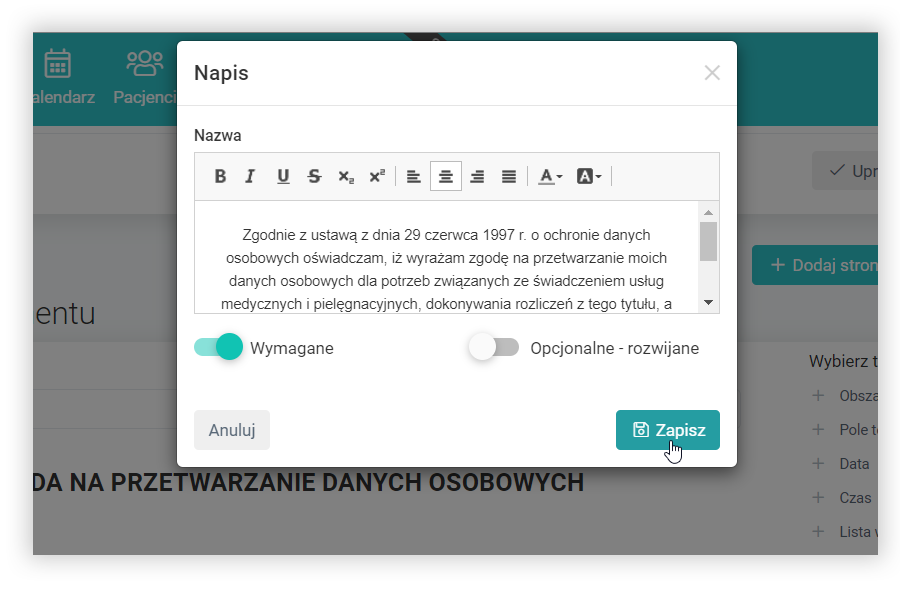
Wybieramy kolejne,
nowe pole „+ Podpis”.
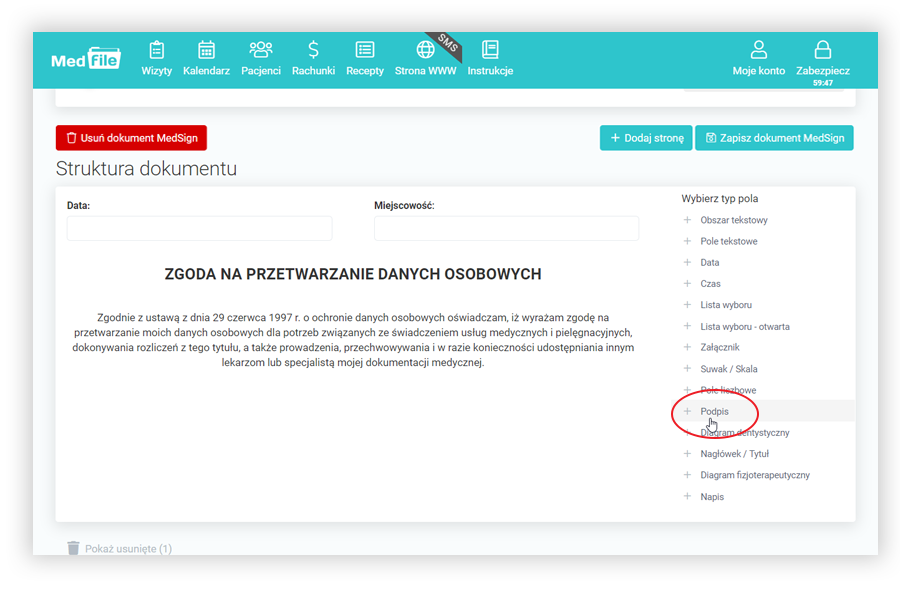
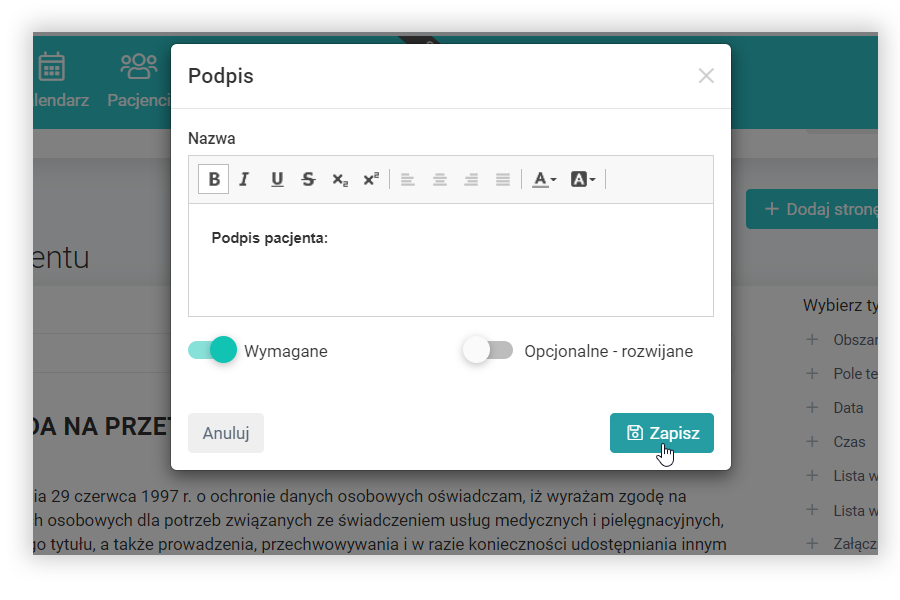
Pole „+ Podpis”
pozwala wstawić miejsce
w formularzu, w które
pacjent dokonuje podpisu
elektronicznego.
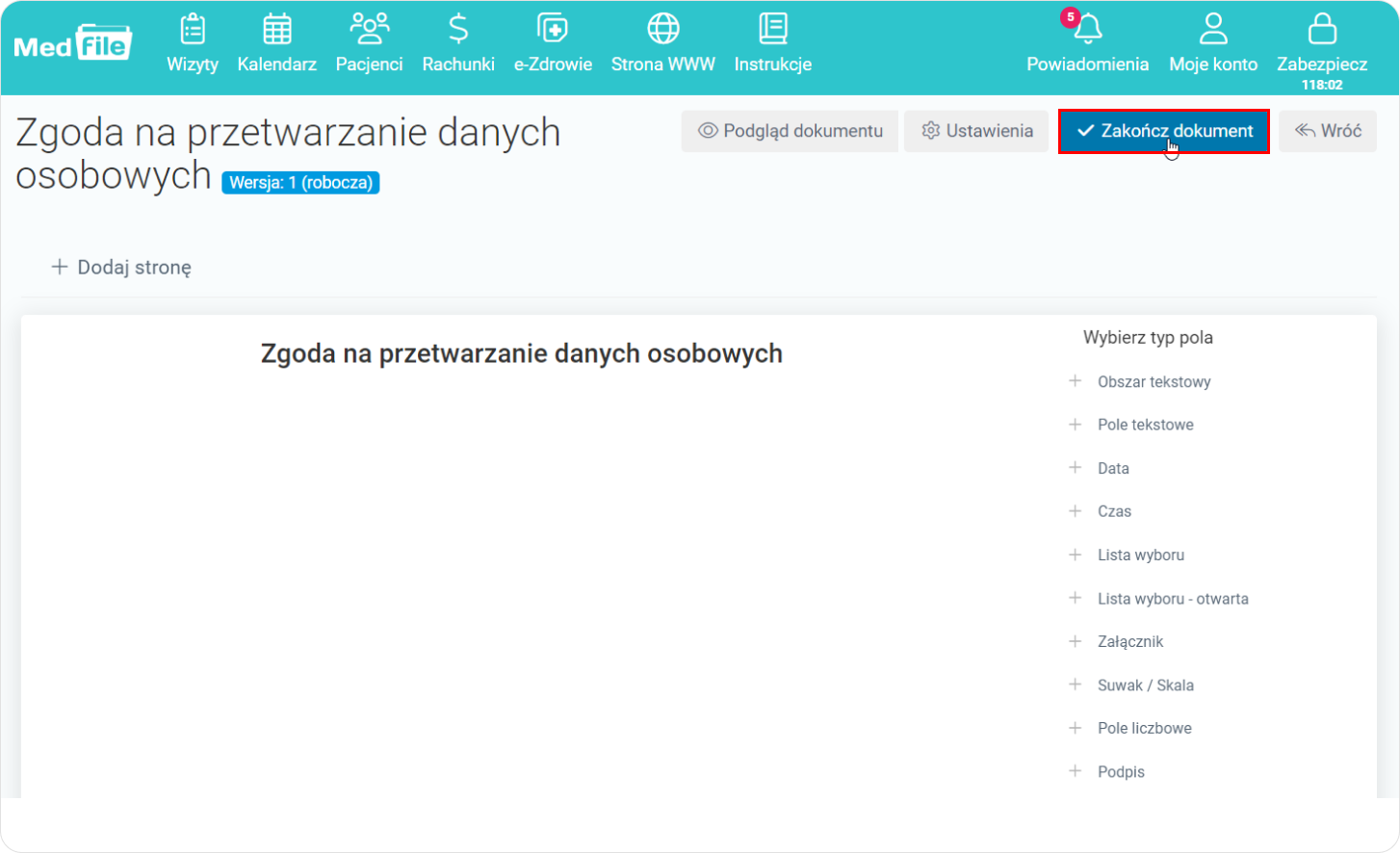
Po stworzeniu wszystkich potrzebnych pól w formularzu wybieramy „Zakończ dokument”.
Otrzymujemy komunikat - „Czy na pewno chcesz opublikować nową wersję?” - jeśli tak, klikamy przycisk „Publikuj”.
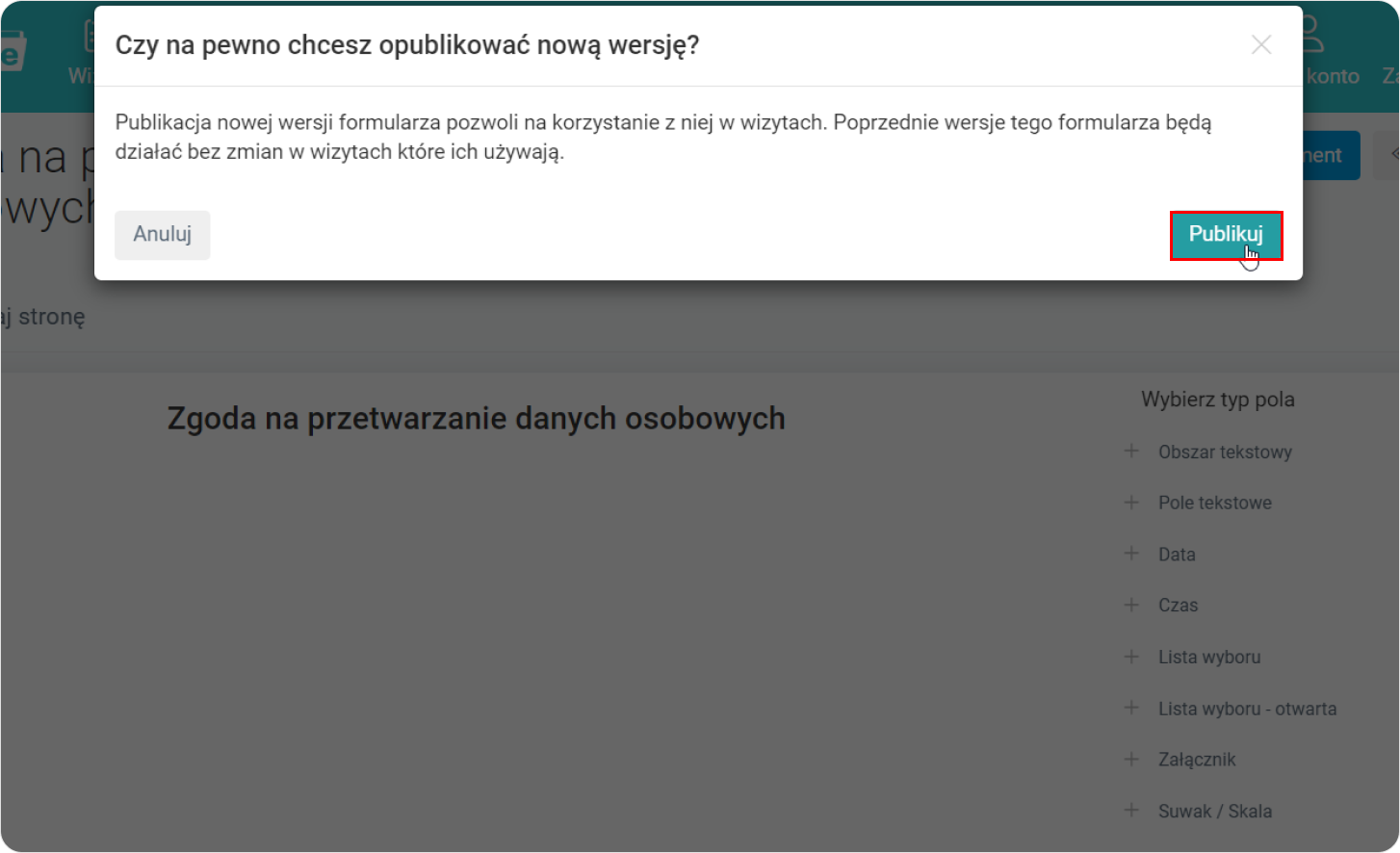
Po prawidłowym zapisie nowego formularza pojawia się komunikat „Nowa wersja formularza została opublikowana”.
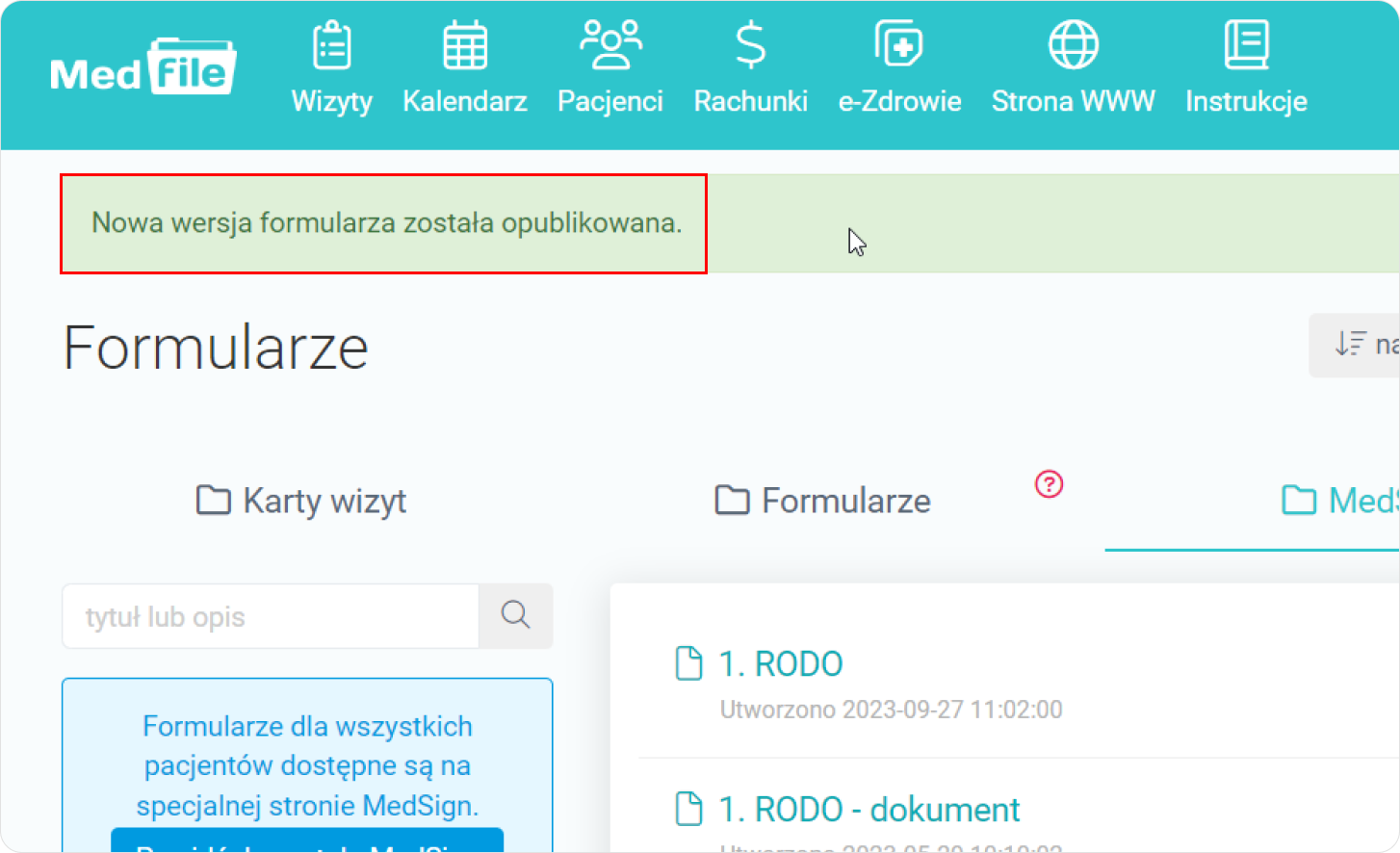
- Widok stworzonego formularza
na poziomie „Formularze”. - W kolejnym kroku możemy:
wysłać dokument MedSign
do pacjenta (e-mail) lub
wysłać dokument MedSign
do pacjenta (sms).
Elektroniczna Dokumentacja Medyczna Medfile® ułatwiła już pracę niejednemu specjaliście jak i lekarzom.
Dzięki Medfile® stworzysz potrzebne formularze, nawet z miejscem na podpis pacjenta.
Program dla podmiotu leczniczego zgodny z RODO.


Najczęściej zadawane pytania
Funkcja, która umożliwia udostępnienie pacjentom ankiet i formularzy na tablecie lub na innym urządzeniu mobilnym za pomocą linka.
Cały proces odbywa się za pośrednictwem wiadomości SMS. Możesz tego dokonać bezpośrednio z zakładki „Pacjenci", wchodząc w „Szczegóły" przy odpowiedniej osobie. Sprawdź jak zrobić to krok po kroku.
Są to elektroniczne formularze, można stworzyć np. ankietę dla pacjenta. Zobacz więcej.
Przejść z karty pacjenta do tworzenia formularzy Medsign, za pomocą przycisku o takiej nazwie. Zobacz więcej.
Aby aktywować ten suwak, musisz najpierw aktywować trzy poprzednie suwaki w ustawieniach formularza „Przedstaw się”. Sprawdź więcej.


 Zwiń menu
 Załóż darmowe konto

 biuro@medfile.pl


 Pobierz ulotkę


